

Centros
Crear sus sedes y agencias, con su dirección, correos, teléfonos, redes y enlaces, que se muestran en las páginas de perfil.
Un centro es un lugar de su empresa: sede central, agencia, tienda, delegación. Cada empleado está vinculado a uno, y su página de perfil muestra la dirección y los datos de contacto de su centro. La gestión de los centros requiere el rol Editor o Administrador.
La lista de centros
Abra Gestión › Centros. Para cada centro, la lista indica su nombre, el número de perfiles vinculados (Perfiles), su código postal, su ciudad, su país y el número de teléfonos, correos y enlaces registrados.
Use Buscar, Filtrar y Columnas para encontrar un centro o elegir las columnas mostradas.
Ejemplo: la empresa ficticia Enerlune tiene cuatro centros, «Enerlune Paris - Siège», «Enerlune Lyon», «Enerlune Bordeaux» y «Enerlune Nantes».
Crear un centro
- En Gestión › Centros, haga clic en Crear.
- Introduzca el Nombre del centro. Es este nombre el que aparece en las páginas de perfil: elíjalo tal como deben leerlo sus contactos.
- Rellene las pestañas de la derecha (detalle más abajo).
- Haga clic en Guardar.
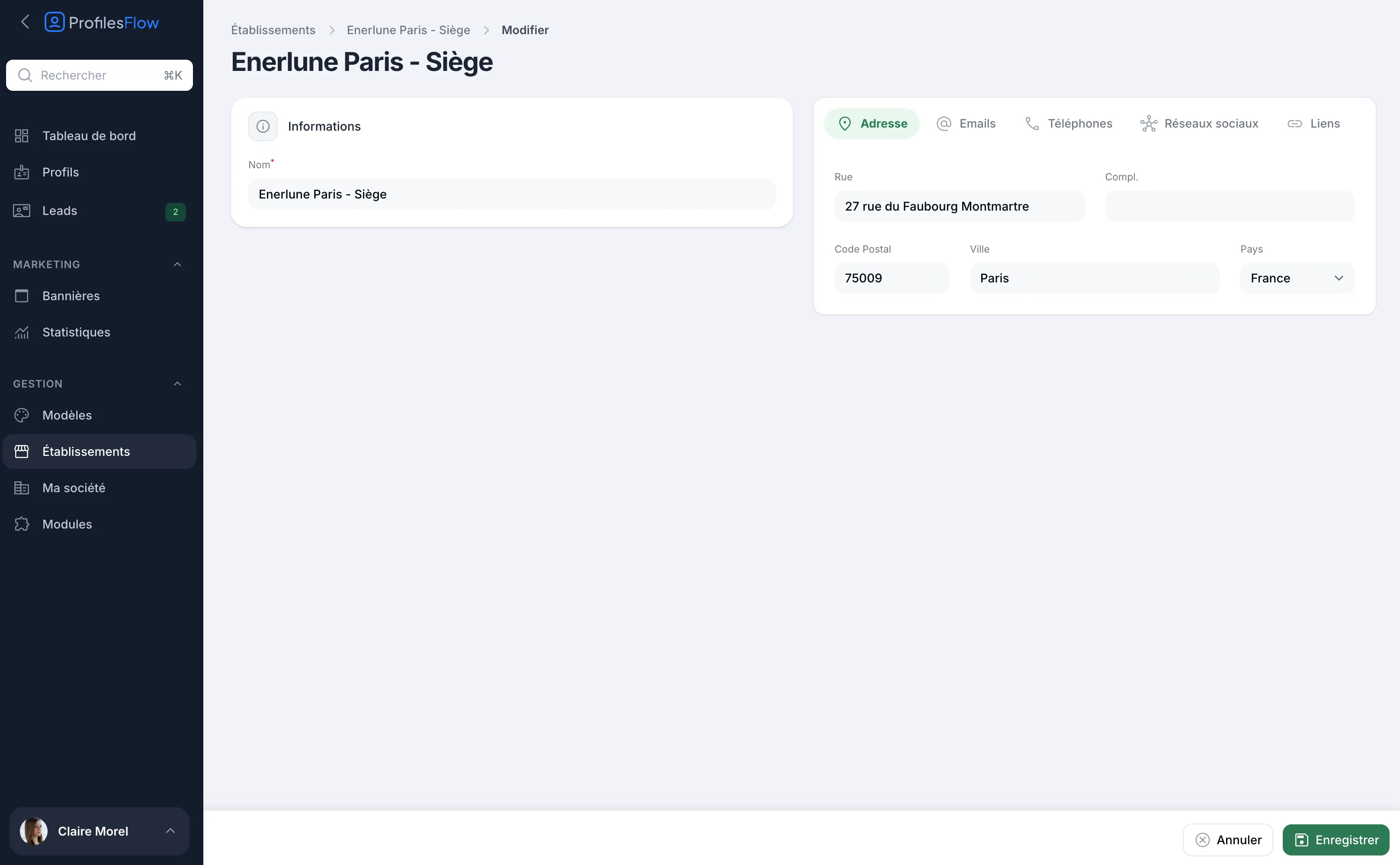
Dirección
Calle, Complemento, Código postal, Ciudad y País. En la página de perfil, la dirección aparece con un botón Ver en el mapa que abre la ubicación en Google Maps.
Emails
Haga clic en Añadir un correo y rellene un Nombre (por ejemplo «Recepción» o «Departamento comercial») y el Correo electrónico. El nombre aparece delante de la dirección en la página de perfil.
Teléfonos
Haga clic en Añadir un número, elija el Tipo (por ejemplo Centralita) y el País, y después introduzca el número. Véase Teléfonos, redes y enlaces para el detalle de los tipos y del formato.
Redes sociales
Haga clic en Añadir una cuenta, elija la red (LinkedIn, Instagram, Facebook, X, YouTube) e introduzca la dirección o el nombre de la cuenta. Útil para una agencia que tiene su propia página.
Enlaces
Haga clic en Añadir un enlace y rellene un Nombre (el texto mostrado, por ejemplo «Pedir cita») y la URL.
En cada pestaña, arrastre las líneas por el asa para cambiar su orden de visualización, y use el icono de la papelera para quitar una.
Vincular un perfil a un centro
- Abra la ficha del empleado en Perfiles.
- En la pestaña Información, elija su Centro.
- Guarde.
Si sus plantillas se asignan por centro, cambiar el centro de un perfil también puede cambiar su plantilla: véase Reglas de asignación.
Lo que el centro muestra en los perfiles
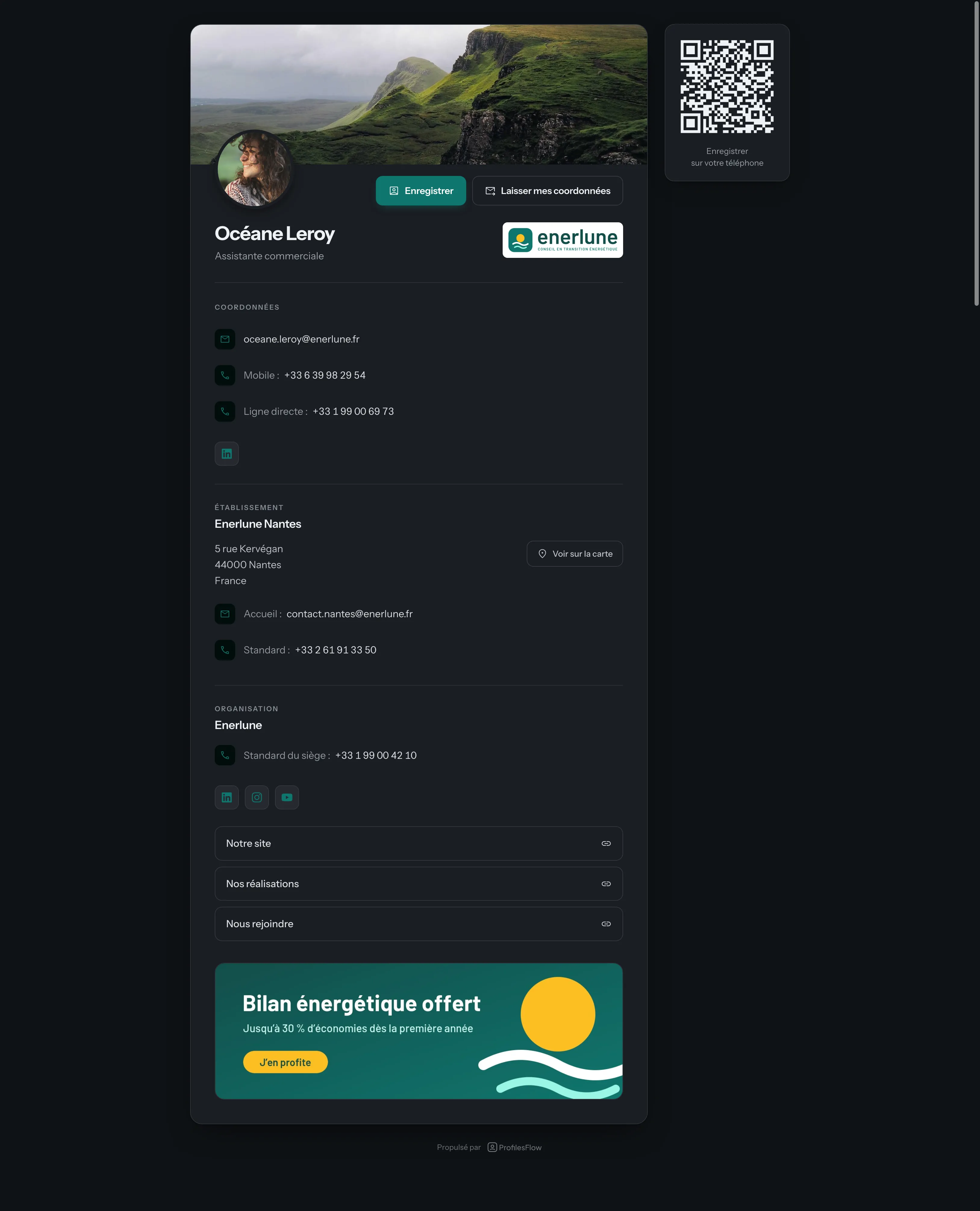
La página de perfil de un empleado presenta tres bloques, en este orden:
- Datos de contacto: los de la persona, introducidos en su ficha;
- Centro: el nombre de su centro, su dirección con Ver en el mapa, y después sus correos, teléfonos, redes y enlaces;
- Organización: el nombre de la empresa y los datos de contacto comunes definidos en la plantilla.
Una modificación en el centro se aplica de inmediato a la página de perfil de todos los empleados vinculados: cambie la centralita de una agencia una sola vez y todas las páginas se actualizan.
Un perfil sin centro simplemente no muestra este bloque. El centro no es obligatorio y no entra en el cálculo de los perfiles por completar.
Conviene saber
- El nombre del centro también sirve para la importación de perfiles y para la sincronización con Active Directory: el centro se reconoce por su nombre exacto.
- Si su firma de correo muestra una dirección, es la del centro del empleado (en su defecto, la de Mi empresa).