

Activar un módulo
El catálogo de módulos de Profiles Flow, quién puede activarlos y qué ocurre cuando se desactiva un módulo.
Los módulos conectan Profiles Flow con sus herramientas: correo (instalación automática de las firmas) y directorio (creación de perfiles en bloque o desde el directorio). Esta página presenta el catálogo y explica cómo activar o desactivar un módulo. Se necesita el rol Administrador.
Todos los módulos están incluidos en la suscripción, sin coste adicional.
El catálogo
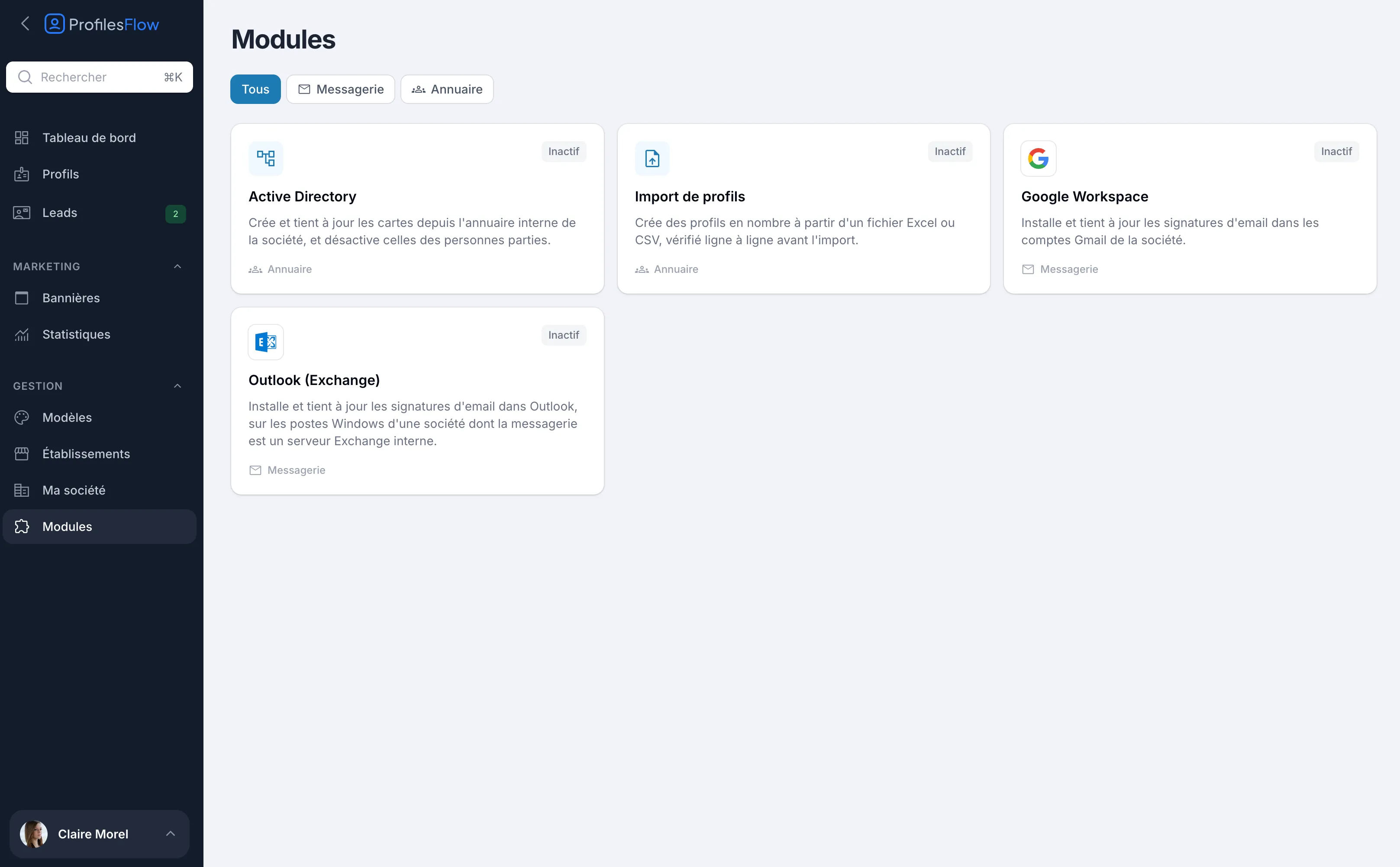
Abra Gestión › Módulos. Los filtros Todos, Correo y Directorio ordenan los módulos por familia. Cada tarjeta indica si el módulo está activo o Inactivo.
| Módulo | Familia | Lo que hace | Página |
|---|---|---|---|
| Importación de perfiles | Directorio | Crea perfiles en bloque a partir de un archivo Excel o CSV, comprobado línea por línea antes de la importación. | Importación de perfiles |
| Google Workspace | Correo | Instala y mantiene actualizadas las firmas de correo en las cuentas de Gmail de la empresa. | Google Workspace |
| Outlook (Exchange) | Correo | Instala y mantiene actualizadas las firmas en Outlook, en los equipos Windows de una empresa cuyo correo funciona con un servidor Exchange interno. | Outlook (Exchange) |
| Microsoft 365 | Directorio | Crea y mantiene actualizadas las tarjetas a partir de los usuarios de Microsoft 365 de la empresa, y desactiva las de las personas que se han ido. | - |
| Outlook (Microsoft 365) | Correo | Añade y mantiene actualizadas las firmas de correo en Outlook, para una empresa cuyo correo funciona con Microsoft 365: web, Windows, Mac y móviles. | - |
| Active Directory | Directorio | Crea y mantiene actualizados los perfiles a partir del directorio interno, y desactiva los de las personas que se han ido. | Active Directory |
Activar un módulo
- Abra Gestión › Módulos.
- Haga clic en la tarjeta del módulo.
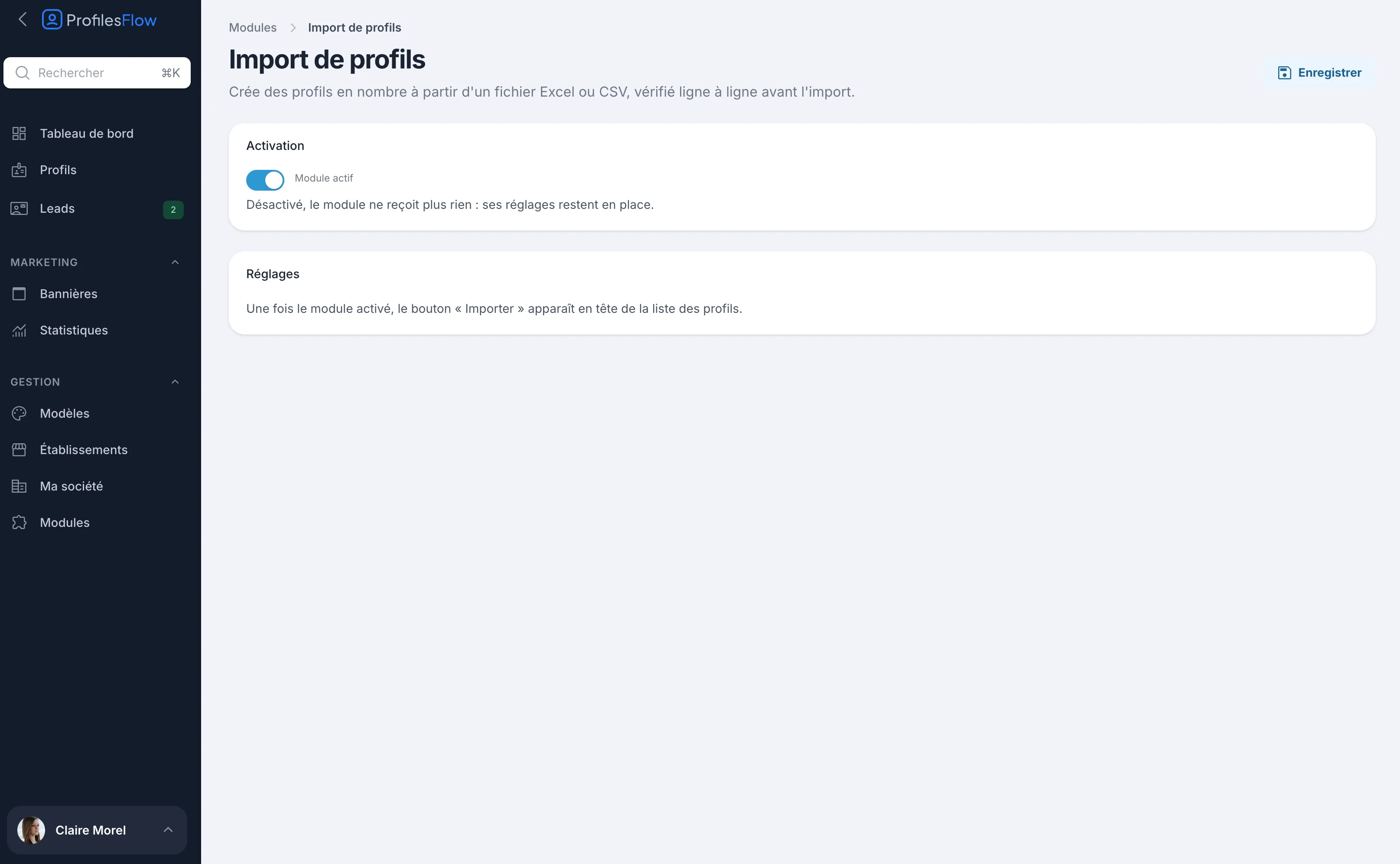
- En Activación, encienda el interruptor Módulo activo.
- Rellene la Configuración propia del módulo, si la tiene.
- Haga clic en Guardar arriba a la derecha.
Algunos módulos requieren después una intervención de su departamento de informática (autorización de Google, script de Windows, apertura de red). Cada página de módulo lo detalla, con los pasos que hay que transmitir. Las páginas de esta documentación dedicadas a los módulos pueden enviarse tal cual a su informático.
Desactivar un módulo
- Abra la página del módulo.
- Apague Módulo activo y haga clic en Guardar.
Un módulo desactivado deja de recibir datos, pero su configuración se conserva: puede volver a activarlo más adelante sin tener que introducirlo todo de nuevo.
Lo que la desactivación no hace:
- Google Workspace: las firmas ya instaladas en Gmail se quedan tal cual; simplemente dejan de actualizarse.
- Outlook (Exchange): el script de los equipos deja de recibir firmas y mantiene la que está instalada.
- Active Directory: el directorio deja de leerse; los perfiles existentes se conservan.
- Importación de perfiles: el botón Importar desaparece de la lista de perfiles; los perfiles ya importados se conservan.
Quién hace qué
| Acción | Quién |
|---|---|
| Activar, configurar, desactivar un módulo | Un Administrador de Profiles Flow |
| Autorizar el acceso de Google (módulo Google Workspace) | El superadministrador de Google Workspace del dominio |
| Desplegar el script de firma (módulo Outlook) | El administrador del dominio de Windows |
| Abrir el acceso al directorio (módulo Active Directory) | El administrador del directorio y de la red |
Solución de problemas
No veo el menú Módulos
El menú Módulos solo aparece para los Administradores. Pida a un administrador de su empresa que le asigne este rol: véase Acceso y roles.