

Banners
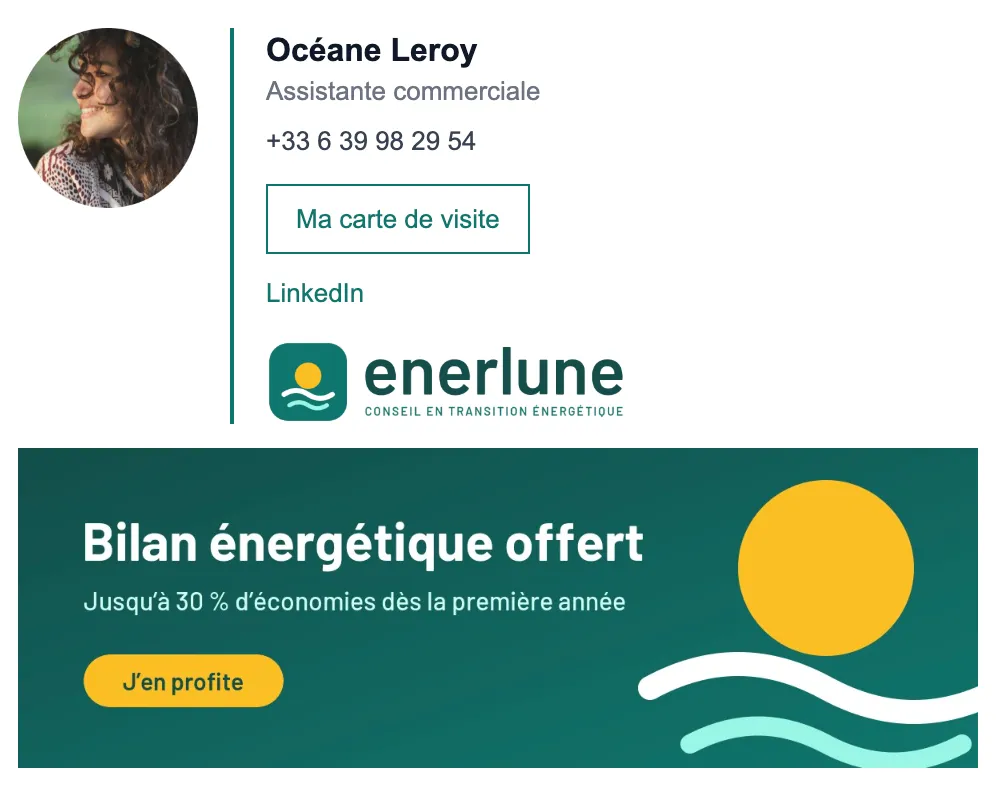
Crear y programar un banner que se muestra bajo todas las firmas de correo y al final de todas las páginas de perfil, y seguir sus clics.
Un banner es una imagen en la que se puede hacer clic y que se muestra bajo todas las firmas de correo y al final de todas las páginas de perfil de la empresa. Esta página explica cómo crearlo, programarlo y seguir sus resultados. Se necesita el rol Editor o Administrador.
El principio
- Solo se difunde un banner a la vez, para toda la empresa.
- Cambiar de campaña es cambiar de banner una sola vez: todas las firmas y todas las páginas lo siguen, sin que nadie tenga que volver a instalar su firma.
- Cada banner tiene un periodo de difusión. Así puede preparar varias campañas con antelación.
Crear un banner
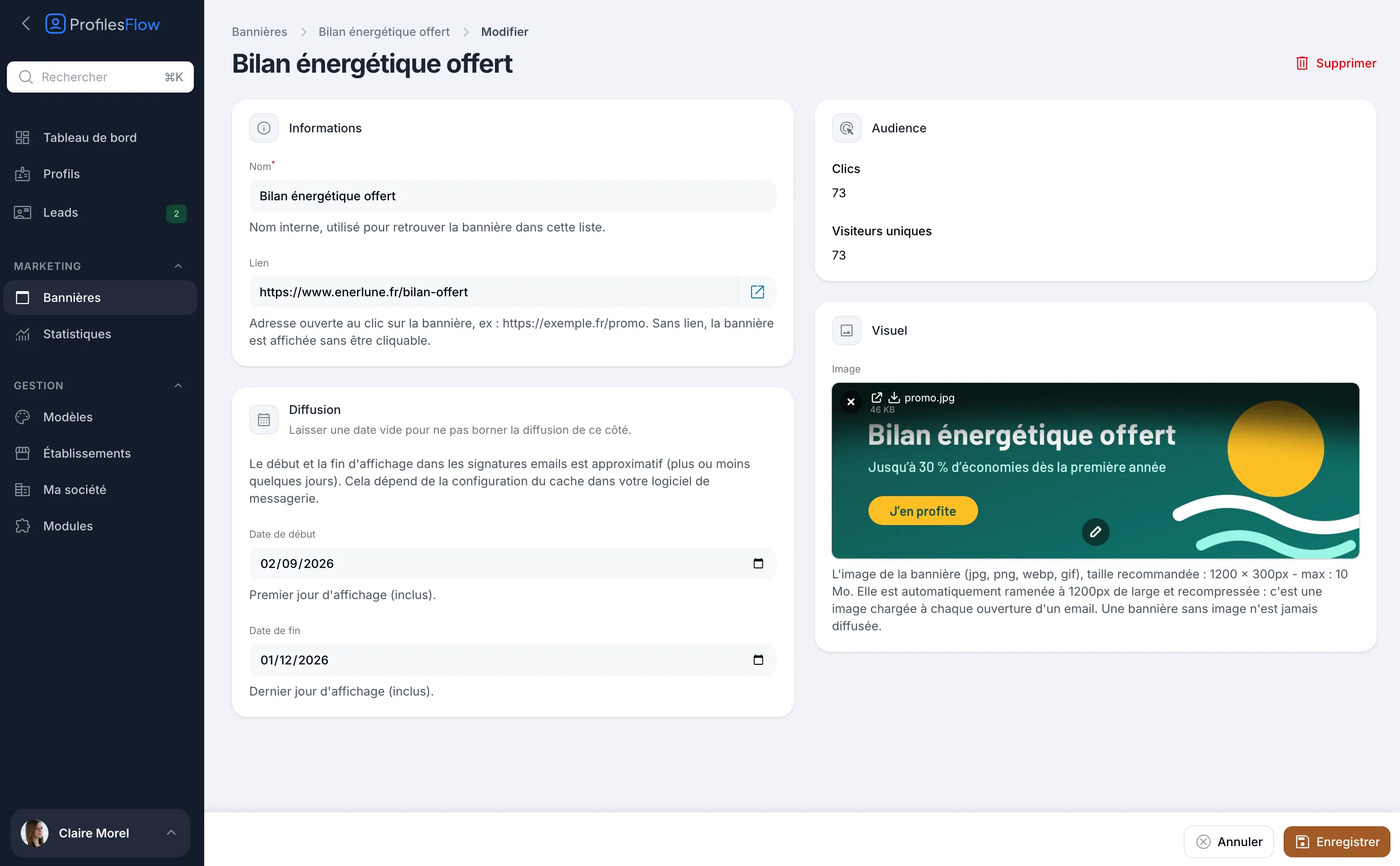
- Abra Marketing › Banners y haga clic en Crear.
- En Información:
- Nombre: nombre interno, para encontrar el banner en la lista (no se muestra a los destinatarios);
- Enlace: la dirección que se abre al hacer clic, por ejemplo la página de su oferta. Sin enlace, el banner se muestra pero no es clicable.
- En Difusión, indique la Fecha de inicio (primer día de visualización, incluido) y la Fecha de fin (último día de visualización, incluido). Deje una fecha vacía para no limitar la difusión por ese lado.
- En Imagen, suba la Imagen del banner.
- Haga clic en Guardar.
Preparar la imagen
- Formatos aceptados: jpg, png, webp, gif.
- Tamaño recomendado: 1200 × 300 px. Peso máximo: 10 MB.
- La imagen se reduce automáticamente a 1200 px de ancho y se vuelve a comprimir: se carga cada vez que se abre un email, así que debe seguir siendo ligera.
- Coloque el mensaje principal en el centro y con letra grande: el banner se lee a menudo en el teléfono, en tamaño pequeño.
- Un banner sin imagen nunca se difunde.
Programar y seguir el estado
La lista de banners muestra para cada uno su imagen, sus fechas, sus clics, su enlace y su Estado:
| Estado | Significado |
|---|---|
| Programado | La fecha de inicio aún no ha llegado. |
| En difusión | El banner está en su periodo de difusión. |
| Finalizado | La fecha de fin ha pasado. |
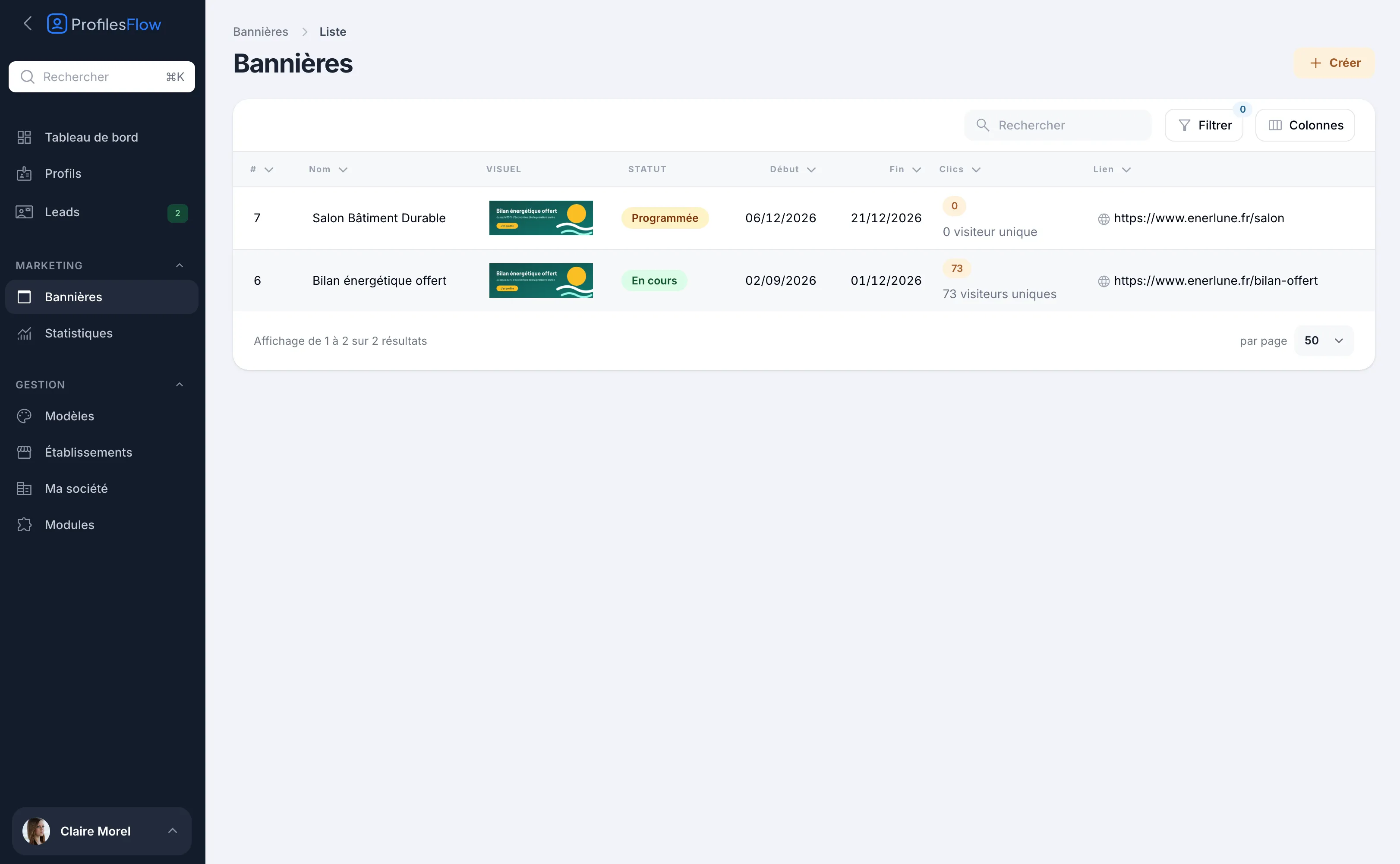
Si hay varios banners en difusión en el mismo periodo, se muestra el que tiene la fecha de inicio más reciente. Un banner sin fecha de inicio pasa después de los banners con fecha. Así puede mantener un banner permanente, sin fechas, que una campaña con fecha sustituye mientras dura su difusión.
Para detener un banner antes de su fecha de fin, adelante su Fecha de fin o elimínelo (botón Borrar de su ficha).
Plazo de actualización en los programas de correo
En las páginas de perfil, el cambio es inmediato. En las firmas de correo, el inicio y el fin de la visualización son aproximados, con unos días de margen: los programas de correo guardan las imágenes en caché según su propia configuración.
Caso particular de Gmail: al enviar, Gmail copia las imágenes de la firma en sus propios servidores. Por tanto, un email ya enviado desde Gmail conserva el banner original; solo los emails enviados después llevan el nuevo.
Seguir los clics
El bloque Audiencia de la ficha indica:
- Clics: el número de clics en el banner, desde las páginas de perfil y las firmas;
- Visitantes únicos: el número de personas distintas que han hecho clic.
Las mismas cifras aparecen en la columna Clics de la lista. Para una visión de conjunto en un periodo, véase Estadísticas. El panel también muestra los Banners en difusión.
Solución de problemas
El banner no se muestra
- Compruebe que se ha subido una imagen en Imagen.
- Compruebe su estado: un banner Programado o Finalizado no se difunde.
- Compruebe que ningún otro banner en difusión tiene una fecha de inicio más reciente.
- Si el banner aparece en la página de perfil pero no en una firma instalada a mano, compare con la vista previa de la pestaña Firma de email de la ficha y vuelva a instalar la firma si es necesario: véase Instalar su firma de correo.
El banner anterior sigue apareciendo en algunos emails
Es la caché del programa de correo del destinatario, o un email ya enviado desde Gmail (véase más arriba). El cambio se produce solo en unos días.