

Añadir su tarjeta al Wallet
Instalar su tarjeta de visita en Apple Wallet o Google Wallet, mostrarla a un contacto y saber cuándo volver a instalarla.
Su tarjeta de visita también existe como tarjeta de Apple Wallet (iPhone) y de Google Wallet (Android). Esta página explica cómo instalarla, mostrarla y mantenerla actualizada. Está dirigida al titular del perfil: desde la interfaz (rol Usuario o superior), o desde el email «Su perfil digital» si no tiene acceso.
Lo que hace la tarjeta
La tarjeta muestra el logotipo de la empresa, su foto, su nombre, su cargo y un código QR. Su interlocutor escanea este código QR con su teléfono y llega a su ficha de contacto, que guarda con un solo gesto (o a su página de perfil, según la configuración de la plantilla).
- No hay que instalar ninguna aplicación: Apple Wallet y Google Wallet vienen con el teléfono.
- En el reverso de la tarjeta: el enlace «Ma fiche contact» (Mi ficha de contacto) y el nombre de la empresa.

Obtener el enlace de instalación
El enlace de instalación es personal: es distinto del enlace público de su página de perfil, que no permite instalar la tarjeta de otra persona. No lo comparta.
Dos formas de obtenerlo:
- Desde la interfaz: Perfiles, su ficha, pestaña Tarjeta Wallet.
- Por email: su administrador hace clic en Enviar la información en la parte superior de su ficha. Usted recibe «Su perfil digital», con el enlace de su tarjeta Wallet. Véase Invitar y enviar la información.
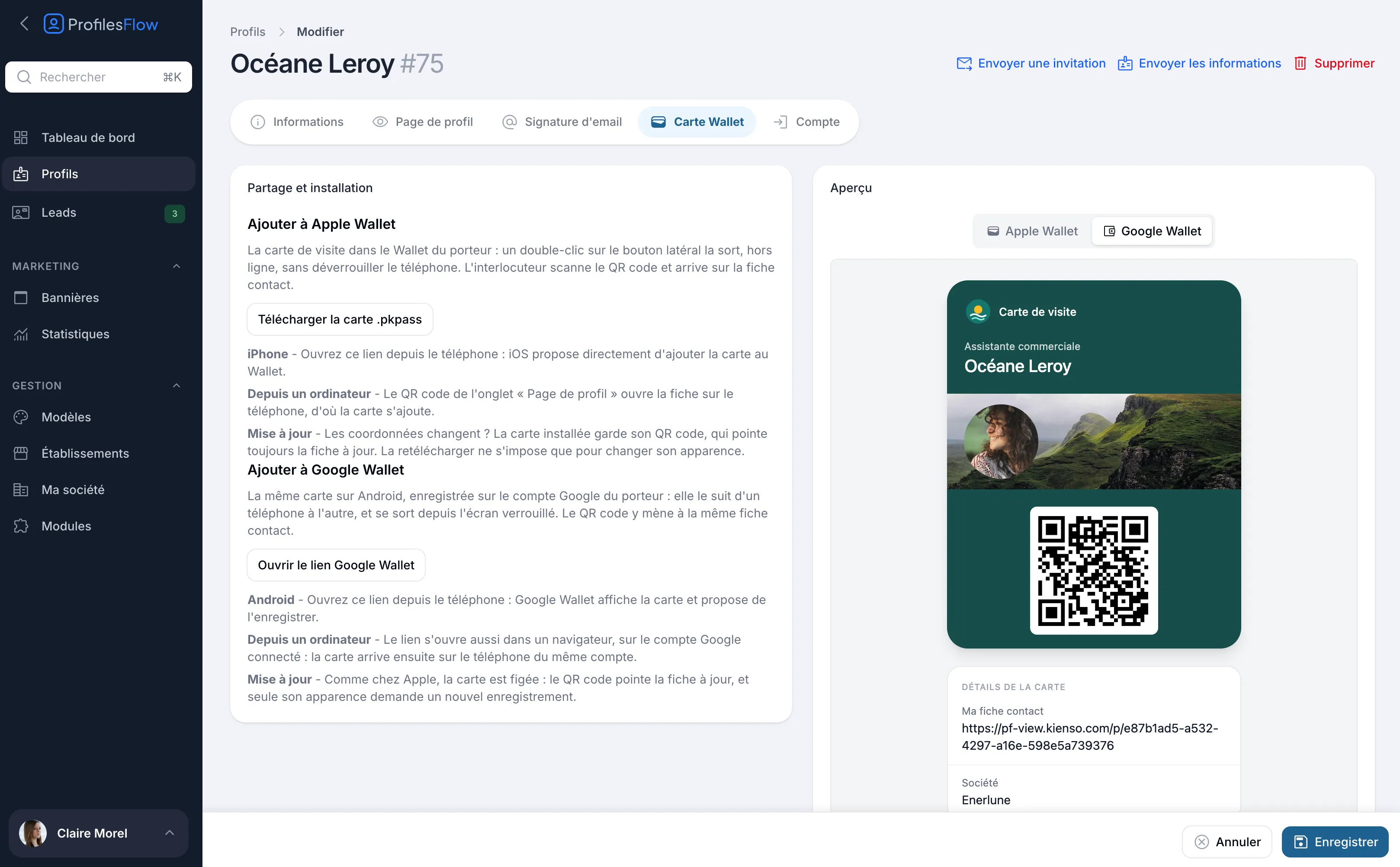
En iPhone: Apple Wallet
- En el iPhone, abra el email «Su perfil digital», o su ficha en la interfaz, pestaña Tarjeta Wallet.
- Toque el enlace de la tarjeta de Apple Wallet, o el botón Descargar la tarjeta .pkpass.
- iOS muestra la tarjeta y ofrece añadirla: toque Añadir.
La tarjeta se encuentra después en la aplicación Cartera (Wallet).
En Android: Google Wallet
- En el teléfono Android, abra el email «Su perfil digital», o su ficha en la interfaz, pestaña Tarjeta Wallet.
- Toque el enlace de Google Wallet, o el botón Abrir el enlace de Google Wallet.
- Google Wallet muestra la tarjeta y ofrece guardarla: confirme.
La tarjeta se guarda en su cuenta de Google: le acompaña si cambia de teléfono.
Desde un ordenador
- Google Wallet: haga clic en Abrir el enlace de Google Wallet en el navegador, con la misma cuenta de Google que su teléfono. La tarjeta llega después al teléfono de esa cuenta.
- Apple Wallet: la tarjeta se instala desde el iPhone. Lo más sencillo es abrir en el iPhone el email «Su perfil digital» y tocar en él el enlace de la tarjeta.
Mostrar su tarjeta
- iPhone: un doble clic en el botón lateral muestra la tarjeta, sin desbloquear el teléfono. Desplácese hasta su tarjeta de visita si tiene otras tarjetas.
- Android: abra Google Wallet, o muestre la tarjeta desde la pantalla de bloqueo.
Muestre la pantalla a su interlocutor: escanea el código QR con la cámara de su teléfono.
Actualizar su tarjeta
¿Cambian sus datos de contacto? No tiene que hacer nada. La tarjeta instalada conserva su código QR, que siempre apunta a su ficha actualizada.
Lo que está impreso en la propia tarjeta (nombre, cargo, foto, logotipo, colores) queda fijado en el momento de la instalación. Para que aparezca un cambio de este tipo, vuelva a instalar la tarjeta: elimine la anterior del Wallet y repita los pasos anteriores.
El aspecto de la tarjeta (colores, logotipo, banner, destino del código QR) se configura en la plantilla: véase Personalizar la tarjeta Wallet.
Solución de problemas
El iPhone no ofrece añadir la tarjeta
Abra el enlace en Safari en lugar de en el navegador integrado de otra aplicación (correo, red social). Compruebe también que el enlace es el de su ficha.
El código QR de la tarjeta lleva a una página no encontrada
Puede que el perfil se haya desactivado, o que la suscripción de la empresa esté suspendida. Véase Compartir su página de perfil.
Conviene saber
Apple o Google almacenan la tarjeta en el Wallet del teléfono: estas dos empresas intervienen necesariamente en esta función. No hay función sin contacto (NFC): el intercambio se hace mediante el código QR.