

Outlook (Exchange)
Instalar y mantener actualizadas las firmas de Outlook en los equipos Windows conectados a un servidor Exchange interno, mediante un script de inicio de sesión.
El módulo Outlook (Exchange) instala la firma de Profiles Flow de cada empleado en Outlook, en los equipos Windows de una empresa cuyo correo funciona con un servidor Exchange interno. Un script ejecutado al iniciar sesión coloca la firma y la actualiza en cada sesión. Esta página puede enviarse tal cual al administrador del dominio Windows.
Quién hace qué
| Paso | Quién |
|---|---|
| Activar y configurar el módulo, descargar el script | Un Administrador de Profiles Flow |
| Colocar el script y crear la directiva de grupo | El administrador del dominio Windows (equipos y directivas de grupo) |
Requisitos previos
- Correo en un servidor Exchange interno.
- Equipos Windows unidos al dominio, con Outlook 2010 a Microsoft 365 instalado y conectado a este correo.
- Los equipos pueden acceder a Profiles Flow por HTTPS (el script llama a la dirección de Profiles Flow que contiene).
- La cuenta de cada usuario en el directorio lleva su dirección de email (atributo
mail). - En Profiles Flow, cada empleado tiene un perfil activo, con una plantilla asignada, cuyo Correo de inicio de sesión o Email visible es esa misma dirección.
Fuera del alcance: Outlook para Mac, el «nuevo Outlook» para Windows y Outlook en la web. Para ellos, la instalación se hace a mano desde la ficha: véase Instalar su firma de correo. Para un correo de Microsoft 365, utilice el módulo Outlook (Microsoft 365).
1. Activar y configurar el módulo
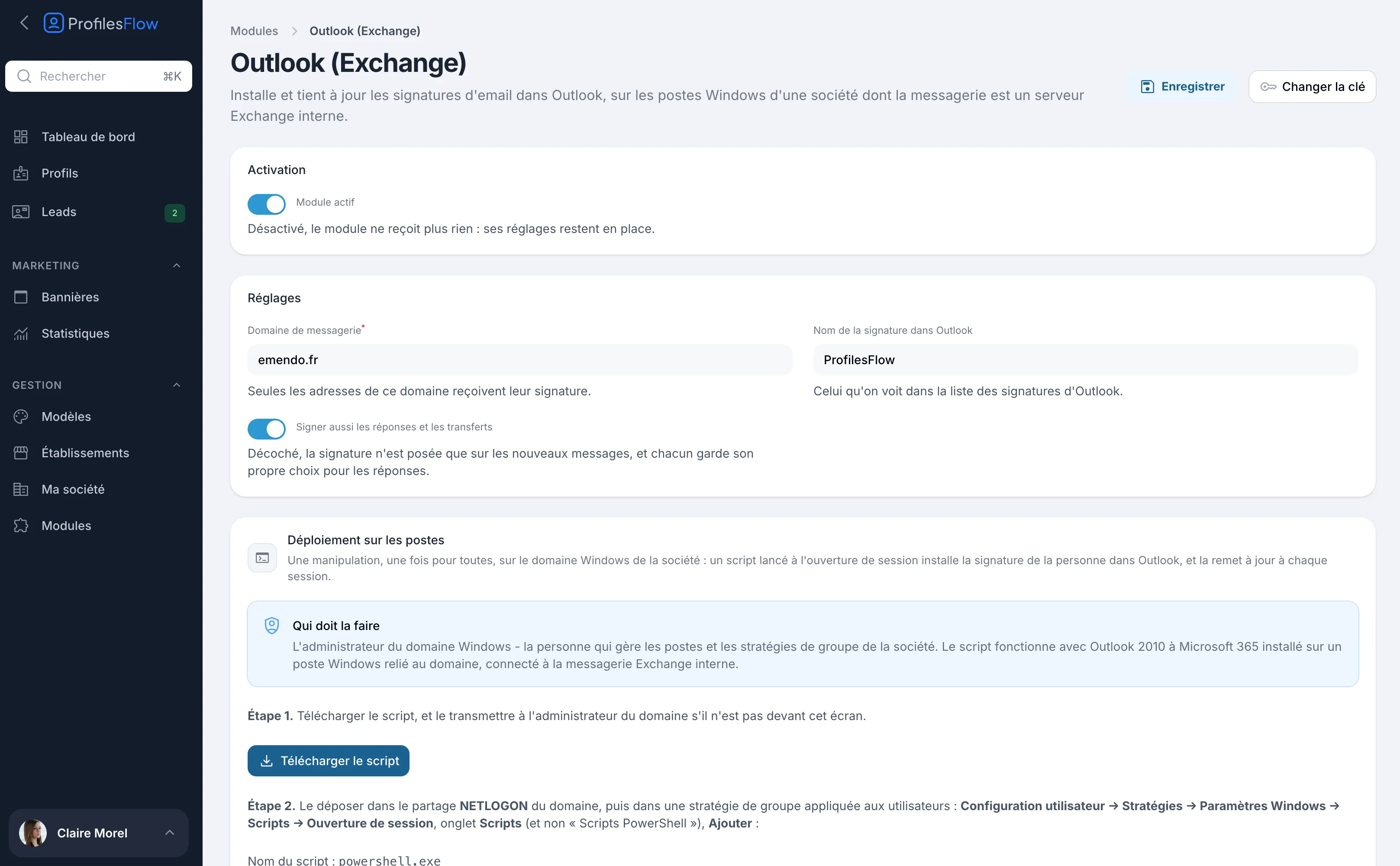
- Abra Gestión › Módulos › Outlook (Exchange).
- Encienda Módulo activo.
- Rellene la Configuración:
- Dominio de correo (obligatorio): por ejemplo
enerlune.fr. Solo las direcciones de este dominio reciben su firma. - Nombre de la firma en Outlook: el que aparece en la lista de firmas de Outlook (por defecto
ProfilesFlow). - Firmar también las respuestas y los reenvíos: si se desmarca, la firma solo se añade a los mensajes nuevos, y cada uno mantiene su propia elección para las respuestas.
- Dominio de correo (obligatorio): por ejemplo
- Haga clic en Guardar. El primer guardado crea la clave de acceso de la empresa, que lleva el script.
2. Desplegar el script (administrador del dominio Windows)
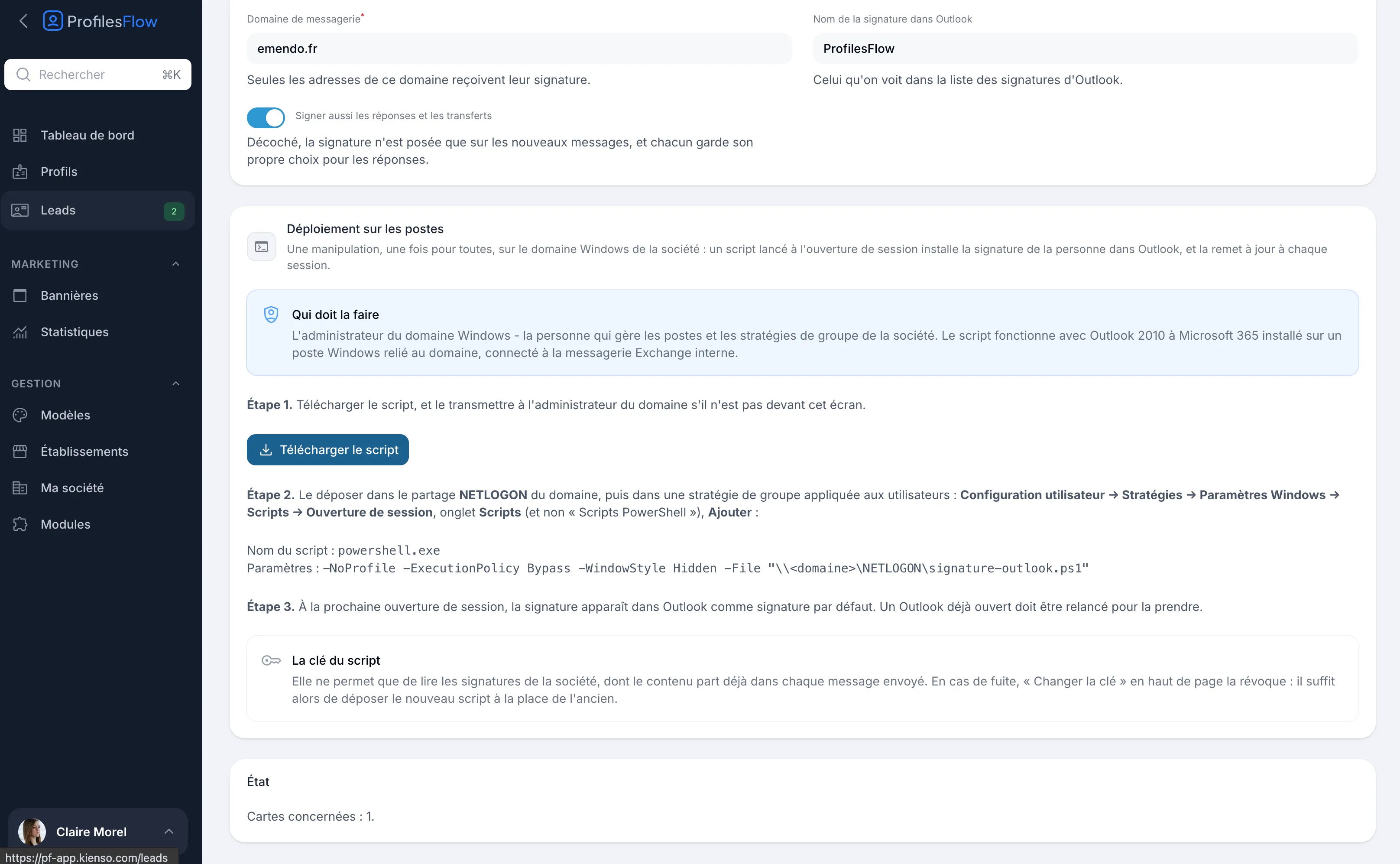
- Paso 1. En la sección Despliegue en los equipos, haga clic en Descargar el script. Obtiene el archivo
signature-outlook.ps1. - Paso 2. Colóquelo en el recurso compartido NETLOGON del dominio.
- En una directiva de grupo aplicada a los usuarios, abra Configuración de usuario › Directivas › Configuración de Windows › Scripts › Iniciar sesión.
- En la pestaña Scripts (no «Scripts de PowerShell»), haga clic en Agregar e indique:
- Nombre del script:
powershell.exe - Parámetros:
-NoProfile -ExecutionPolicy Bypass -WindowStyle Hidden -File "\\<dominio>\NETLOGON\signature-outlook.ps1"sustituyendo<dominio>por el nombre de su dominio.
- Nombre del script:
- Paso 3. En el siguiente inicio de sesión, la firma aparece en Outlook como firma predeterminada. Un Outlook ya abierto debe reiniciarse para tomarla.
Se pide la pestaña Scripts porque ejecuta powershell.exe con sus parámetros: -ExecutionPolicy Bypass solo se aplica a esa ejecución, sin modificar la directiva de ejecución de los equipos.
Lo que hace el script en el equipo
En cada inicio de sesión, en el contexto del usuario:
- lee la dirección de email de la persona en el directorio;
- solicita su firma a Profiles Flow, por HTTPS, con la clave de la empresa;
- escribe la firma (versiones HTML y texto) en
%APPDATA%\Microsoft\Signatures; - la designa como firma predeterminada de Outlook para el usuario (registro
HKCU, configuración de correo de Office), para los mensajes nuevos y, según la configuración, para las respuestas y los reenvíos.
Sin dirección, sin red o sin perfil correspondiente, no toca nada: la firma ya instalada se mantiene. El script no requiere ningún derecho de administrador en el equipo.
Comprobar
- En un equipo, después de iniciar sesión, abra Outlook: Archivo › Opciones › Correo › Firmas. La firma con el nombre configurado (por ejemplo «ProfilesFlow») está elegida por defecto.
- En la página del módulo, el bloque Estado indica el número de Perfiles afectados y la fecha de la última firma servida.
Las actualizaciones se aplican sin intervención: una ficha o una plantilla modificada se aplica en el siguiente inicio de sesión.
Seguridad: la clave del script
- La clave contenida en el script solo permite leer las firmas de la empresa, cuyo contenido ya se envía con cada mensaje. No da acceso a ningún otro dato.
- No se pide ninguna contraseña ni acceso al correo de Exchange: el módulo no se conecta al servidor Exchange.
- En caso de filtración, haga clic en Cambiar la clave en la parte superior de la página del módulo: la clave anterior se revoca de inmediato. Los equipos conservan su firma actual, pero no reciben más actualizaciones hasta que el nuevo script sustituya al anterior en NETLOGON.
- Desactivar el módulo produce el mismo efecto: las firmas instaladas se mantienen, sin actualización.
Solución de problemas
La firma no aparece
- ¿Estaba Outlook abierto durante el inicio de sesión? Reinícielo.
- ¿Se aplica la directiva de grupo a este usuario? Compruébelo con
gpresult /r, fuércela congpupdate /forcey vuelva a iniciar sesión. - ¿Está el script en la pestaña Scripts y no en «Scripts de PowerShell»? ¿Es exacta la ruta
\\<dominio>\NETLOGON\signature-outlook.ps1? - ¿Lleva la cuenta del usuario una dirección de email en el directorio, del Dominio de correo configurado?
- ¿Corresponde esa dirección a un perfil activo, con una plantilla asignada, en Profiles Flow?
- ¿Puede el equipo acceder a Profiles Flow por HTTPS (proxy, cortafuegos)?
Para probar en un equipo, ejecute el mismo comando en una sesión del usuario, desde un símbolo del sistema:
powershell.exe -NoProfile -ExecutionPolicy Bypass -File "\\<dominio>\NETLOGON\signature-outlook.ps1"
y compruebe que los archivos están en %APPDATA%\Microsoft\Signatures.
Las firmas ya no se actualizan
Puede que se haya cambiado la clave o que se haya desactivado el módulo. Vuelva a descargar el script y sustituya el de NETLOGON.
El usuario tiene Outlook para Mac, el nuevo Outlook u Outlook en la web
Estas versiones no están cubiertas por el módulo. Instale la firma a mano: véase Instalar su firma de correo.