

Importación de perfiles
Crear perfiles en bloque a partir de un archivo Excel o CSV, en cuatro pasos comprobados, con el archivo de plantilla y los errores frecuentes.
El módulo Importación de perfiles crea de una sola vez los perfiles de sus empleados a partir de un archivo Excel o CSV. Esta página describe los cuatro pasos de la importación y los errores más frecuentes. La activación del módulo requiere el rol Administrador; la importación en sí está abierta a los Editores y Administradores, desde la lista de perfiles.
Antes de empezar
- Active el módulo: Gestión › Módulos › Importación de perfiles, interruptor Módulo activo y, después, Guardar. Véase Activar un módulo.
- Cree sus centros antes de la importación: el archivo los indica por su nombre. Véase Centros.
- Prepare sus plantillas y sus reglas de asignación: los perfiles importados reciben su plantilla mediante estas reglas. Véase Reglas de asignación.
Una vez activo el módulo, el botón Importar aparece en la parte superior de la lista Perfiles.
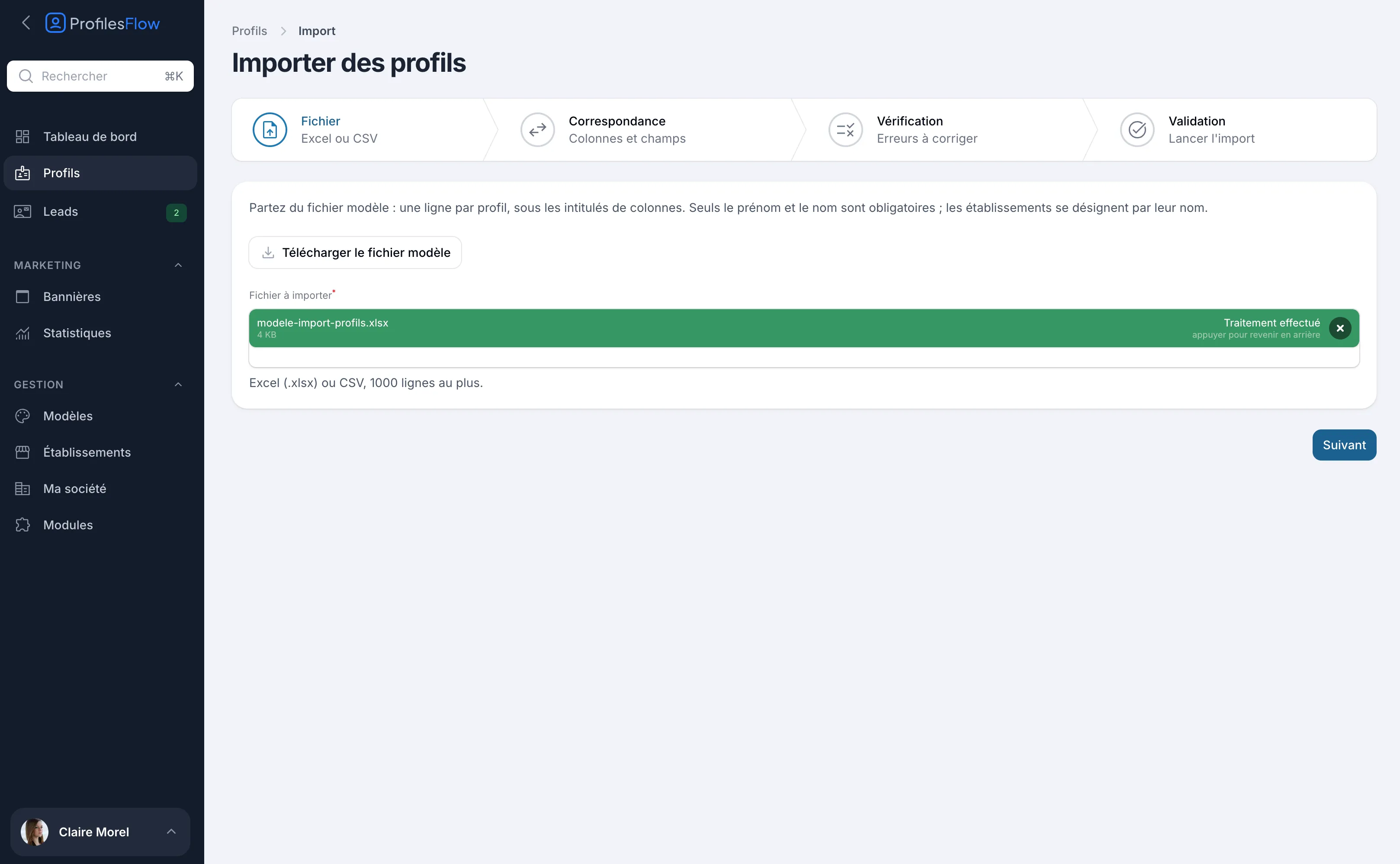
Paso 1: Archivo
- Abra Perfiles y haga clic en Importar.
- Haga clic en Descargar el archivo de plantilla y rellénelo: una fila por perfil, bajo los encabezados de columna.
- Suba su archivo en Archivo que importar y haga clic en Siguiente.
Formatos aceptados: Excel (.xlsx) o CSV, 1000 filas como máximo. Solo se lee la primera hoja de un archivo Excel. Solo el nombre y los apellidos son obligatorios.
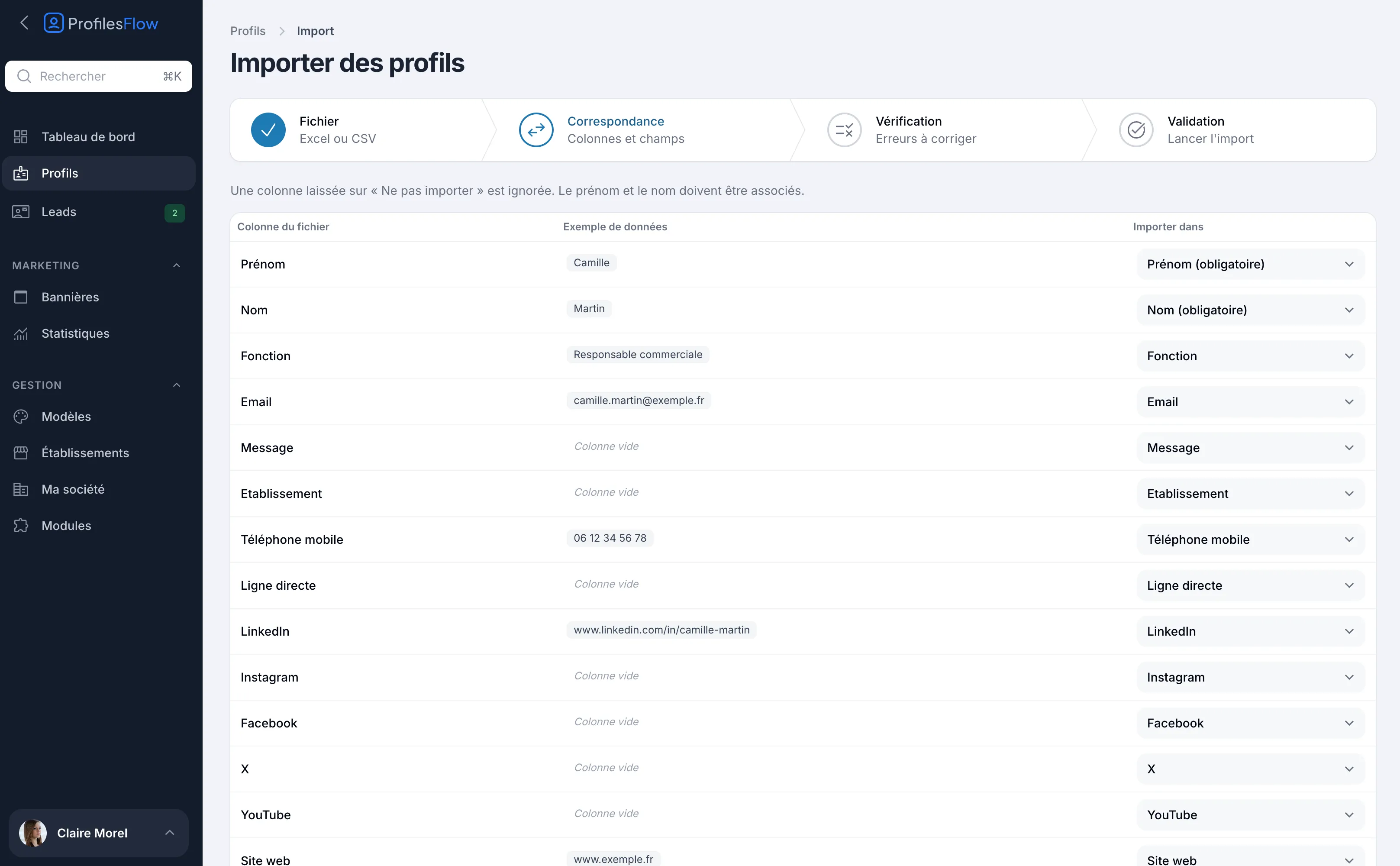
Paso 2: Correspondencia
Profiles Flow asocia cada columna de su archivo a un campo de la ficha, según su encabezado. Compruebe la columna Importar en y corrija si es necesario.
Campos disponibles: Nombre, Apellidos, Cargo, Correo electrónico, Mensaje, Centro, Teléfono móvil, Línea directa, LinkedIn, Instagram, Facebook, X, YouTube, Sitio web.
- Una columna que se deje en No importar se ignora.
- El nombre y los apellidos deben estar asociados a una columna.
- Un mismo campo solo puede rellenarse desde una única columna.
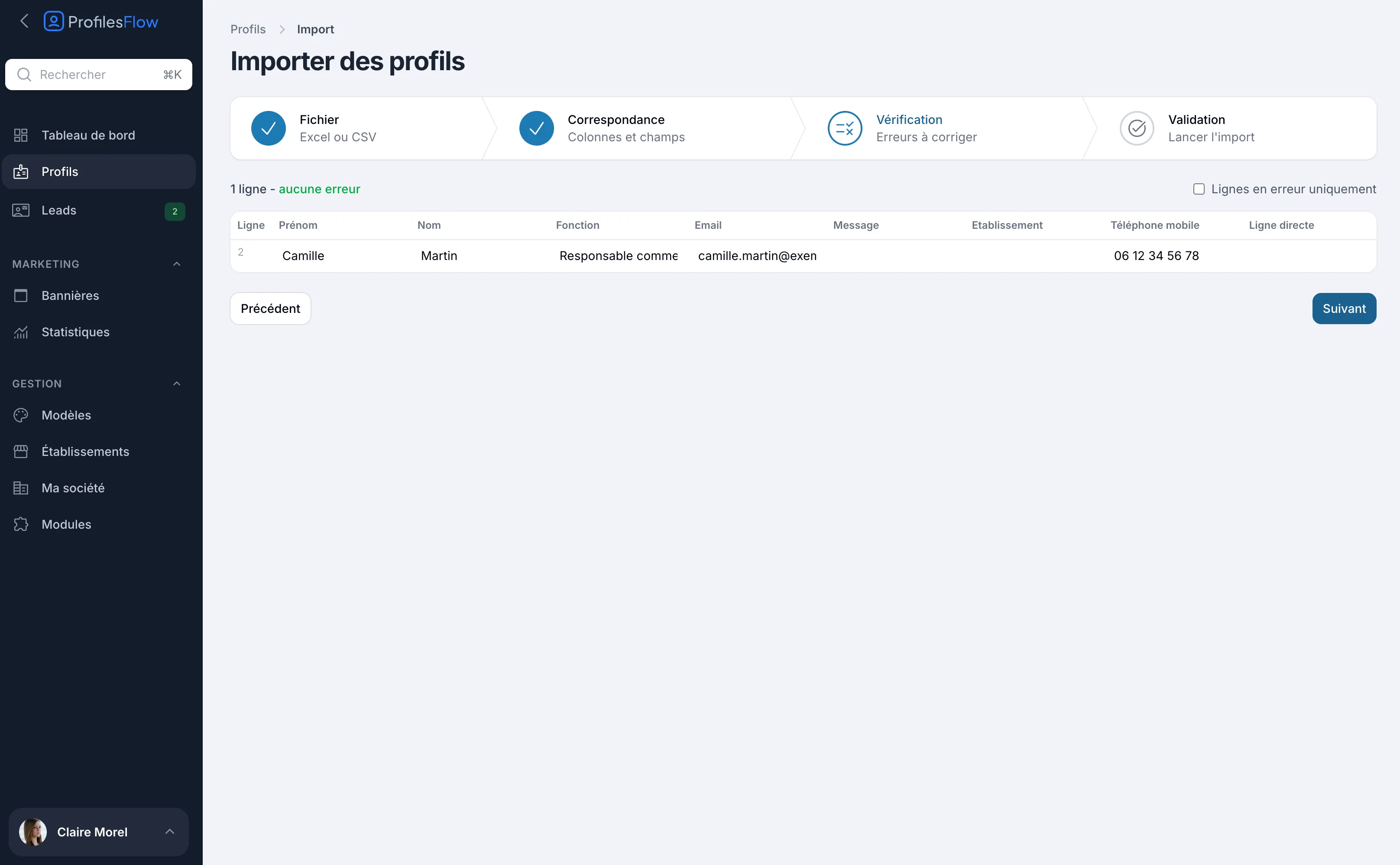
Paso 3: Verificación
La tabla muestra las filas tal como se guardarán, con su número de fila en el archivo. Las celdas con errores se señalan con su mensaje.
- Corrija una celda directamente en la tabla: la verificación se repite al instante.
- Quite una fila de la importación con el icono de papelera al final de la fila.
- Marque Solo las filas con errores para ver únicamente lo que queda por corregir.
Solo puede pasar al paso siguiente cuando no queda ningún error.
Paso 4: Confirmación
Un resumen indica el número de perfiles que se van a crear. Haga clic en Importar N perfiles.
- Los perfiles se crean todos o ninguno.
- Están activos y no reciben ningún acceso a la interfaz de gestión. Para dar acceso, véase Acceso y roles.
- Su plantilla la asignan las reglas de asignación.
Cada perfil activo se cuenta en la suscripción: véase Suscripción y facturación.
Paso siguiente: envíe a cada uno sus enlaces con Enviar la información. Véase Invitar y enviar la información.
Consejos de preparación
- Parta siempre del archivo de plantilla: sus encabezados se reconocen automáticamente.
- Los encabezados se comparan sin tener en cuenta los acentos, las mayúsculas ni la puntuación: «Teléfono móvil» y «TELEFONO_MOVIL» son equivalentes.
- Escriba el nombre de los centros exactamente como en Profiles Flow (acentos y mayúsculas indiferentes).
- Teléfonos: «06 12 34 56 78» se lee como un número francés; para otro país, indique el prefijo, por ejemplo «+32 4 12 34 56 78».
- Redes sociales: una dirección completa para LinkedIn y Facebook, un nombre de cuenta (por ejemplo camille.martin) o una dirección para las demás.
- Se reconoce un CSV guardado por Excel en francés (separador punto y coma).
- Más de 1000 personas: divida en varios archivos.
Errores frecuentes
| Mensaje | Qué hacer |
|---|---|
| Obligatorio. | El nombre o los apellidos están vacíos en esta fila. |
| Columna no asociada. | El nombre o los apellidos no están asociados a ninguna columna: vuelva al paso Correspondencia. |
| Centro desconocido en la empresa. | El nombre no corresponde a ningún centro: corrija la ortografía o cree el centro. |
| Número no reconocido, p. ej. 612 34 56 78 o +34 912 34 56 78. | Compruebe el número y su prefijo. |
| Dirección de correo no válida. | Corrija la dirección. |
| Un perfil de la empresa ya usa esta dirección. | Este empleado ya tiene un perfil: quite la fila. |
| Dirección presente en varias líneas del archivo. | Duplicado en el archivo: conserve una sola fila. |
| Dirección no reconocida, p. ej. www.ejemplo.es. | El sitio web está mal escrito. |
| Nombre de cuenta no reconocido, p. ej. camille.martin. | La red social está mal introducida. |
| 255 caracteres como máximo. | Acorte el texto (nombre, apellidos, cargo o mensaje). |
En el paso 1, el propio archivo puede ser rechazado: «Solo se aceptan archivos Excel (.xlsx) y CSV.», «El archivo supera las 1000 líneas: divídalo en varias importaciones.» o «El archivo no contiene ninguna línea que importar bajo sus encabezados de columna.». En este último caso, compruebe que la primera fila contiene los encabezados.