

Compartir su página de perfil
Encontrar el enlace permanente de su página de perfil, saber qué muestra y cómo guardan sus contactos sus datos de contacto.
La página de perfil es su tarjeta de visita digital en línea. Esta página explica dónde encontrar su enlace, qué muestra a sus contactos y cómo guardan ellos sus datos de contacto. Cualquier titular de un perfil puede compartirla; se necesita al menos el rol Usuario para abrirla desde la interfaz de gestión.
Encontrar el enlace de su página
- Abra Perfiles y, después, su ficha (o la del empleado correspondiente).
- Haga clic en la pestaña Página de perfil.
- En el bloque Perfil en línea, haga clic en Copiar el enlace para pegarlo donde quiera, o en Abrir el perfil para ver la página tal como la ven sus contactos.
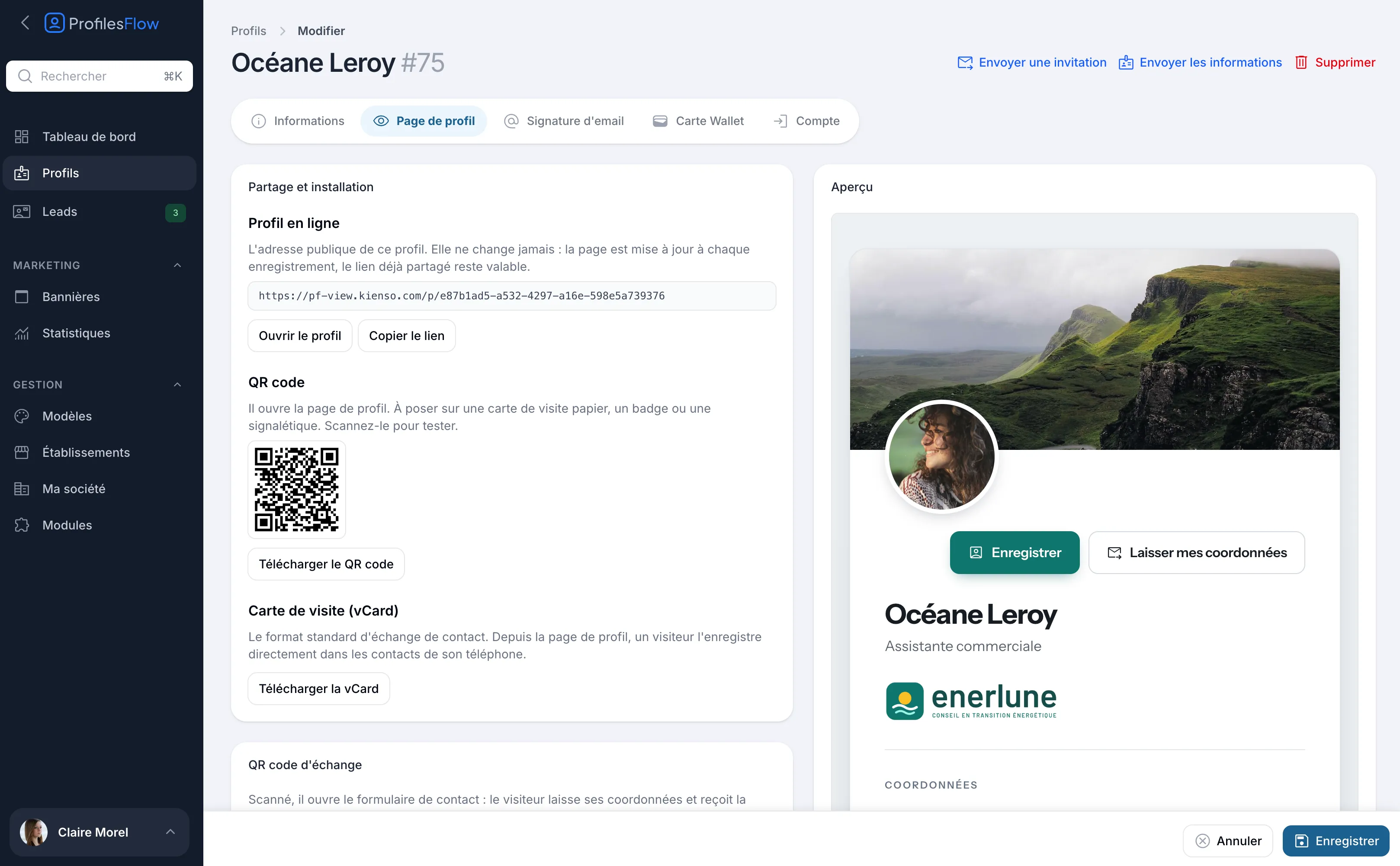
La dirección tiene la forma view.profilesflow.com/p/<identifiant>. No cambia nunca: la página se actualiza cada vez que se guarda la ficha o la plantilla, y un enlace ya enviado, impreso o publicado sigue siendo válido, aunque cambien su cargo o su número.
¿No tiene acceso a la interfaz de gestión? Pida a su administrador que haga clic en Enviar la información en la parte superior de su ficha: recibirá el email «Su perfil digital» con el enlace de su página, el de su tarjeta Wallet y el de su firma. Véase Invitar y enviar la información.
Dónde compartir este enlace
- en su firma de correo (la plantilla puede incluir un botón, como «Mi tarjeta de visita»);
- en su perfil de LinkedIn o sus redes;
- en un mensaje a un contacto que acaba de conocer;
- como código QR en una tarjeta de papel, una acreditación o un stand: véase Códigos QR.
Lo que muestra la página
De arriba abajo:
- la imagen de cabecera, la foto y los botones Enregistrer (Guardar) y Laisser mes coordonnées (Dejar mis datos);
- el nombre, el cargo, el logotipo de la empresa y, bajo el nombre, la frase de presentación (Mensaje) si está rellenada;
- Coordonnées (Datos de contacto): su email y sus teléfonos, en los que se puede hacer clic para escribir o llamar, y después sus redes sociales;
- Établissement (Centro): nombre, dirección con el botón Voir sur la carte (Ver en el mapa), emails y teléfonos de su centro;
- Organisation (Organización): datos de contacto y redes comunes a la empresa, y después los enlaces (por ejemplo «Nuestra web», «Nuestros proyectos»);
- el banner de marketing en curso, si lo hay.
Su información personal procede de su ficha; el diseño (tema, color, logotipo, cabecera) y los datos de contacto comunes proceden de la plantilla. Para modificar lo que se muestra, véase Crear un perfil y Personalizar la página de perfil.
En un ordenador, junto a la página aparece un código QR «Enregistrer sur votre téléphone» (Guardar en su teléfono): su contacto lo escanea para volver a abrirla en su teléfono.
El botón Guardar: la vCard
Enregistrer (Guardar) descarga su ficha de contacto en formato vCard, el formato estándar de intercambio de contactos, compatible con iPhone y Android. El teléfono ofrece entonces añadir el contacto a su agenda, con su nombre, cargo, empresa, email y teléfonos.
También puede descargar este archivo usted mismo: pestaña Página de perfil, bloque Tarjeta de visita (vCard), botón Descargar la vCard. Resulta práctico para enviarlo como archivo adjunto o importarlo en un CRM.
El botón Dejar mis datos
Laisser mes coordonnées (Dejar mis datos) abre un breve formulario: el visitante introduce nombre, apellidos, empresa, email y teléfono, y marca la casilla de consentimiento. Su solicitud llega a Leads y usted recibe un email «Nueva solicitud de contacto». Véase Leads.
El modo oscuro
La página sigue automáticamente el ajuste claro u oscuro del teléfono o del ordenador del visitante. No tiene que hacer nada.
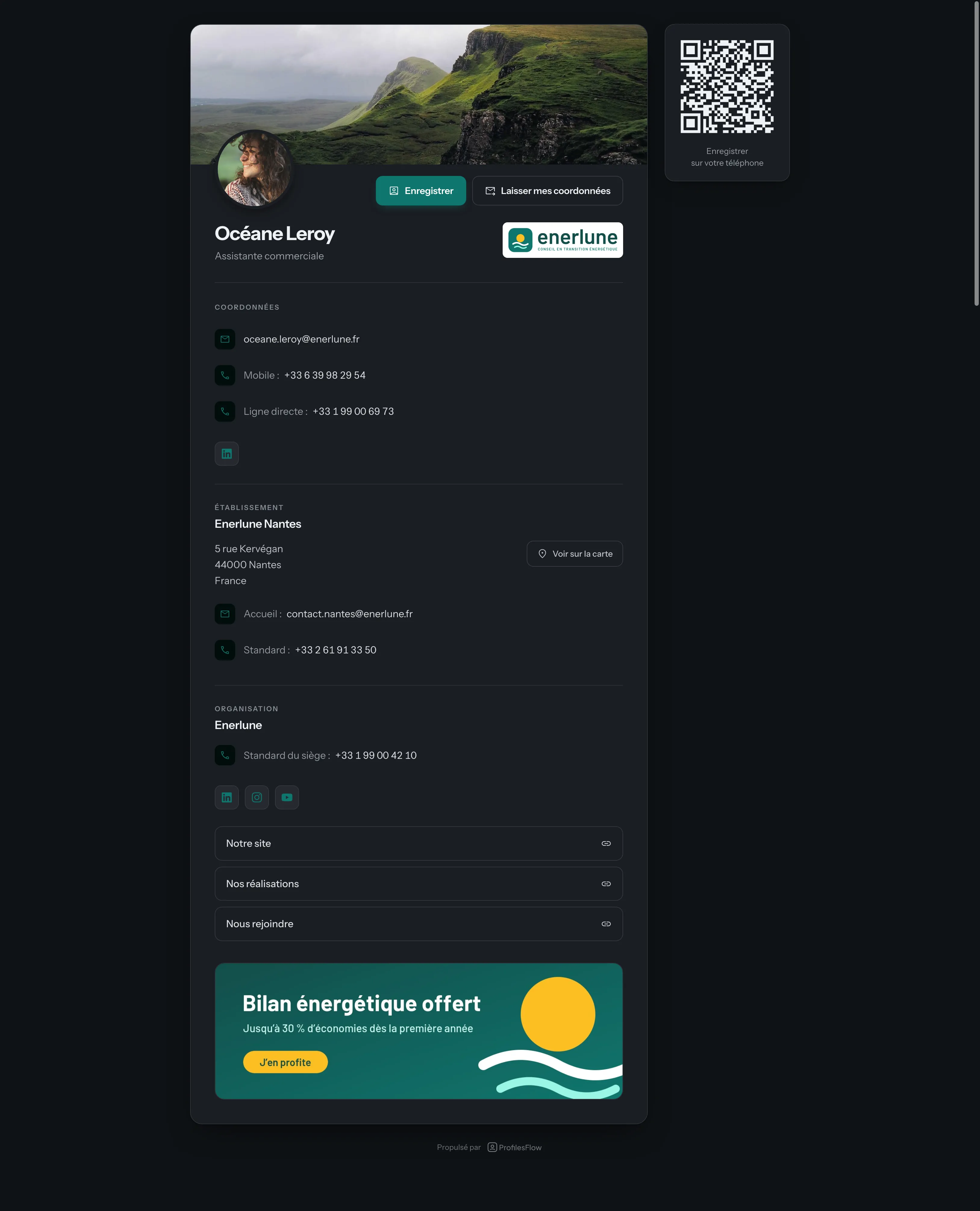
Si su logotipo es oscuro sobre fondo transparente, puede resultar poco legible sobre fondo negro. La opción Fondo claro detrás del logotipo en modo oscuro de la plantilla resuelve este punto: véase Personalizar la página de perfil.
Solución de problemas
La página muestra información antigua
Compruebe que la ficha se ha guardado correctamente (botón Guardar al final de la ficha) y vuelva a cargar la página en el navegador. Si la información procede de la plantilla (logotipo, datos de contacto comunes), es la plantilla lo que hay que modificar.
La página ya no se abre
La página no se muestra en tres casos:
- el perfil está desactivado (interruptor Activado de la pestaña Cuenta): véase Activar o desactivar un perfil;
- ninguna plantilla se aplica al perfil: compruebe el recuadro Plantilla de la pestaña Información y las reglas de asignación;
- la suscripción de la empresa está suspendida: véase Suscripción y facturación.