

Google Workspace
Instalar y mantener actualizadas las firmas de Gmail de la empresa, gracias a una autorización concedida una sola vez por el administrador de Google Workspace.
El módulo Google Workspace instala la firma de Profiles Flow de cada empleado directamente en su cuenta de Gmail y la vuelve a colocar con cada modificación de su ficha o de la plantilla. Nadie tiene que volver a copiar y pegar su firma. Esta página puede enviarse tal cual a su administrador de Google Workspace.
Quién hace qué
| Paso | Quién |
|---|---|
| Activar y configurar el módulo en Profiles Flow | Un Administrador de Profiles Flow |
| Autorizar el acceso en la consola de Google, de una vez por todas | El superadministrador de Google Workspace del dominio |
| Probar y, después, lanzar la primera sincronización | El Administrador de Profiles Flow |
Solo un superadministrador puede conceder esta autorización: Google no la confía a ningún rol de administración inferior.
Requisitos previos
- El correo de la empresa es Google Workspace, en un dominio propio (por ejemplo
enerlune.fr). - En Profiles Flow, cada empleado afectado tiene un perfil activo, con una plantilla asignada, cuyo Correo de inicio de sesión (pestaña Cuenta de la ficha) es su dirección de Gmail del dominio.
1. Activar y configurar el módulo
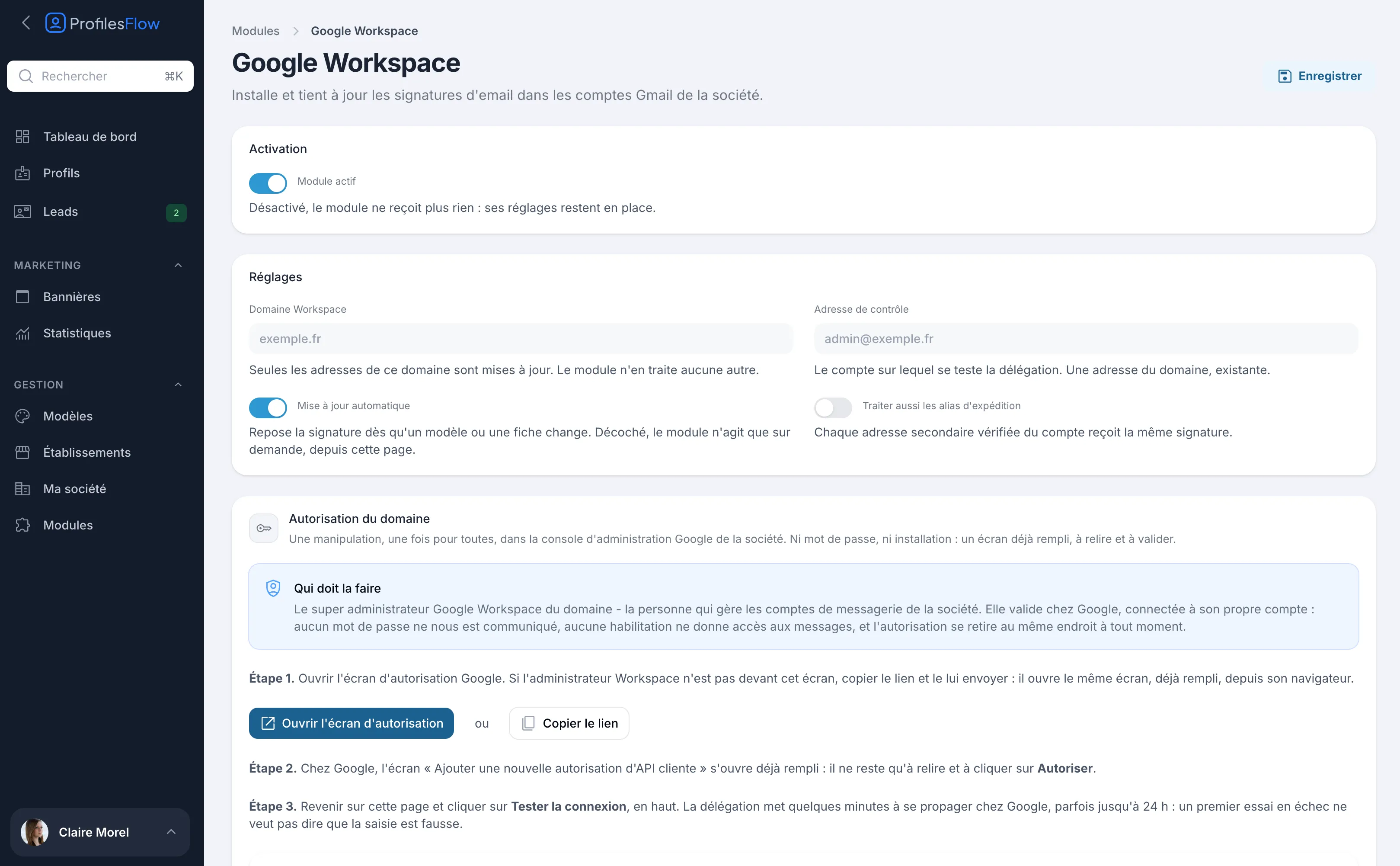
- Abra Gestión › Módulos › Google Workspace.
- Encienda Módulo activo.
- Rellene la Configuración:
- Dominio de Workspace: por ejemplo
enerlune.fr. Solo se actualizan las direcciones de este dominio; el módulo no trata ninguna otra. - Dirección de prueba: una dirección existente del dominio, en la que se prueba la autorización (la suya, por ejemplo).
- Actualización automática: vuelve a colocar la firma en cuanto cambia una plantilla o una ficha. Si se desmarca, el módulo solo actúa a petición, desde esta página.
- Tratar también los alias de envío: cada dirección secundaria verificada de la cuenta recibe la misma firma.
- Dominio de Workspace: por ejemplo
- Haga clic en Guardar.
2. Autorizar el acceso (superadministrador de Google)
La sección Autorización del dominio guía la operación. Se hace una sola vez, en la consola de administración de Google de la empresa: sin contraseña ni instalación.
- Paso 1. Haga clic en Abrir la pantalla de autorización. Si el superadministrador no está delante de la pantalla, haga clic en Copiar el enlace y envíeselo: abre la misma pantalla, ya rellenada, desde su navegador, con su propia cuenta.
- Paso 2. En Google, la pantalla «Añadir un nuevo ID de cliente» se abre ya rellenada. Revise el ID de cliente y los dos permisos y haga clic en Autorizar.
- Paso 3. Vuelva a la página del módulo y haga clic en Probar la conexión, arriba.
La autorización suele tardar unos minutos en propagarse en Google, a veces hasta 24 h: una primera prueba fallida justo después de añadirla no significa que los datos sean incorrectos.
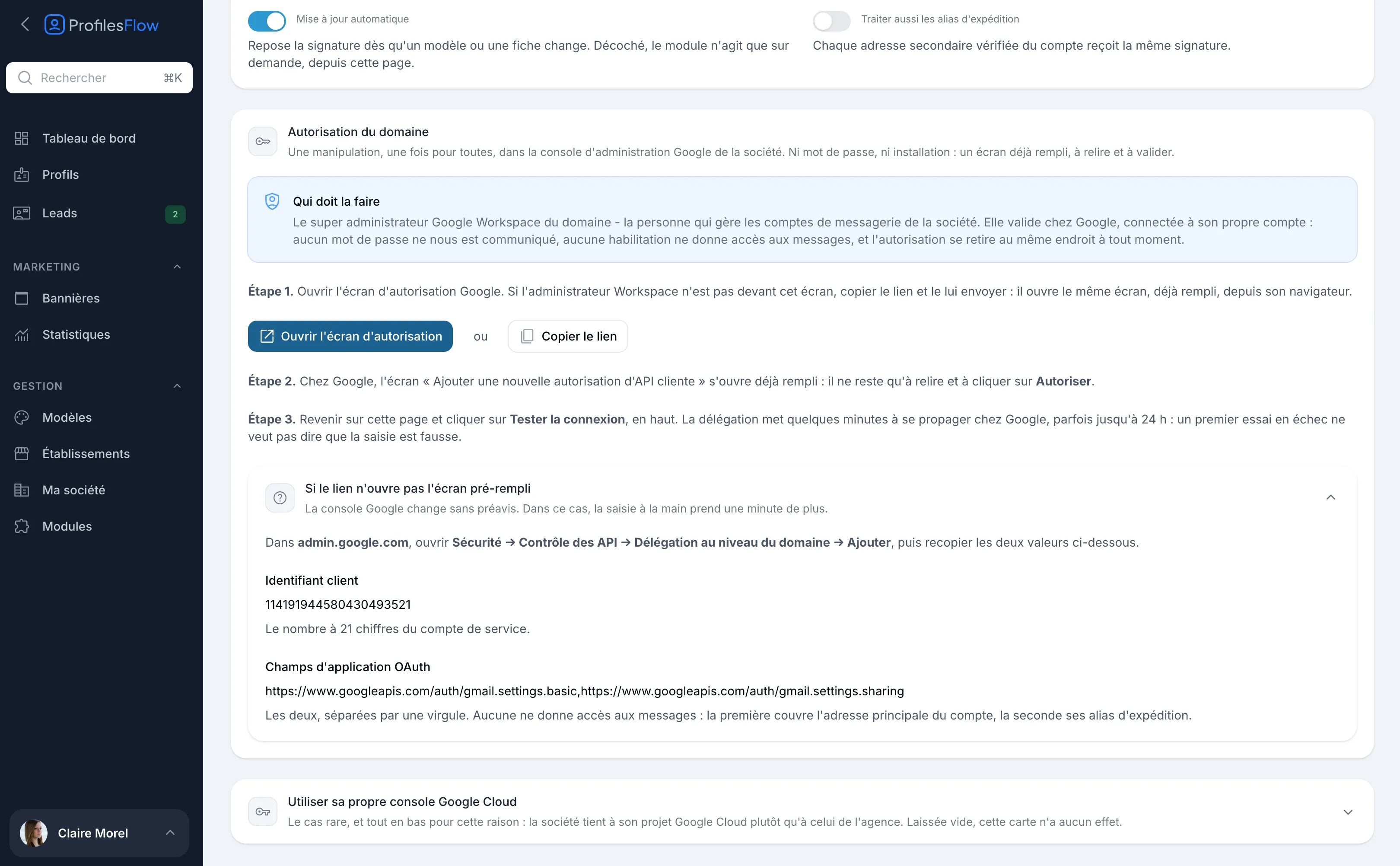
Si el enlace no abre la pantalla rellenada
La consola de Google cambia a veces sin previo aviso. Introducir los datos a mano lleva un minuto más:
- En
admin.google.com, abra Seguridad › Controles de API › Delegación de todo el dominio › Añadir nuevo. - ID de cliente: copie el número de 21 cifras que aparece en la página del módulo, bajo «Si el enlace no abre la pantalla rellenada».
- Permisos de OAuth: copie los dos, separados por una coma:
https://www.googleapis.com/auth/gmail.settings.basic,https://www.googleapis.com/auth/gmail.settings.sharing
- Haga clic en Autorizar.
3. Comprobar y sincronizar
- Haga clic en Probar la conexión. La prueba lee la configuración de envío de la dirección de prueba, sin modificar nada. El mensaje Conexión establecida confirma que la autorización está en vigor.
- Haga clic en Sincronizar todas las firmas y confirme: la firma se coloca en cada cuenta afectada.
- Abra Gmail con una cuenta del dominio y, después, Configuración › Ver todos los ajustes › Firma: la firma de Profiles Flow aparece allí.
El bloque Estado indica el número de Perfiles afectados, la fecha de la última sincronización y, en su caso, el último error.
Después, con Actualización automática, no hay nada más que hacer: cada modificación de una ficha o de una plantilla vuelve a colocar las firmas afectadas.
Seguridad: lo que la autorización permite y lo que no permite
- Los dos permisos solo dan acceso a la configuración de la firma:
gmail.settings.basicpara la dirección principal de la cuenta,gmail.settings.sharingpara sus alias de envío. - Ningún acceso a los mensajes, ni para leerlos ni para enviarlos. El módulo no crea ninguna cuenta y no toca las cuentas que no tienen perfil en Profiles Flow.
- No se comunica ninguna contraseña: el superadministrador valida en Google, conectado con su propia cuenta.
- La autorización se puede retirar en cualquier momento en el mismo lugar (Seguridad › Controles de API › Delegación de todo el dominio), eliminando el ID de cliente.
- Desactivar el módulo no retira las firmas ya colocadas: se quedan en Gmail tal cual.
Opción avanzada, rara vez útil: la tarjeta Usar su propia consola de Google Cloud, al final de la página, permite a una empresa utilizar su propio proyecto de Google Cloud en lugar del de Profiles Flow. El ID de cliente que hay que autorizar cambia entonces, y la autorización debe rehacerse con el nuevo.
Conviene saber
- Gmail limita una firma a 10 000 caracteres. Por encima, el módulo se niega a colocarla en lugar de instalar una firma truncada: simplifique la plantilla.
- Al enviar, Gmail copia las imágenes de la firma en sus propios servidores. Se muestran sin bloqueo en el lado del destinatario, pero un email ya enviado conserva el banner original. Véase Banners.
Solución de problemas
El mensaje de error aparece al hacer la prueba o en el bloque Estado («Último error»).
| Mensaje | Causa probable | Qué hacer |
|---|---|---|
| el ID de cliente de la cuenta de servicio no está autorizado en la consola de administración de Google, o no figuran en ella todos los permisos declarados | Autorización ausente, incompleta o aún no propagada | Compruebe en la consola de Google el ID de cliente y los dos permisos. Espere hasta 24 h después de añadirla. |
| la dirección delegada no existe en este dominio de Workspace, o el reloj del servidor está desajustado | La dirección de prueba o la dirección de un perfil no existe | Compruebe la Dirección de prueba y el Correo de inicio de sesión de los perfiles. |
| la clave de la cuenta de servicio no es válida o ha sido revocada | Caso de la opción «propia consola de Google Cloud» | Compruebe la clave introducida, o vacíe esta tarjeta. |
| Falta la dirección de prueba | El campo está vacío | Indique una dirección del dominio, guarde y pruebe. |
Un empleado no ha recibido su firma
- ¿Su perfil está activo y tiene una plantilla asignada?
- ¿Su Correo de inicio de sesión es una dirección del Dominio de Workspace configurado?
- ¿Está marcada Actualización automática? Si no, haga clic en Sincronizar todas las firmas.
- Gmail puede tardar unos instantes en mostrar la nueva firma: vuelva a cargar la página de Gmail.