

Códigos QR
Los dos códigos QR de un perfil, el de la página y el de intercambio, dónde encontrarlos y cómo imprimirlos para que se lean bien.
Cada perfil dispone de dos códigos QR: uno abre la página de perfil y el otro abre el formulario de intercambio de tarjetas. Esta página explica para qué sirve cada uno y cómo imprimirlos correctamente. Se encuentran en la ficha del perfil, accesible tanto para su titular (rol Usuario) como para los Editores y Administradores.
El código QR de la página de perfil
Al escanearlo con la cámara de un teléfono, abre su página de perfil. Su contacto puede entonces guardar sus datos de contacto con un solo gesto mediante el botón Enregistrer (Guardar).
Para descargarlo:
- Abra Perfiles y, después, la ficha correspondiente.
- Haga clic en la pestaña Página de perfil.
- En el bloque Código QR, haga clic en Descargar el código QR.
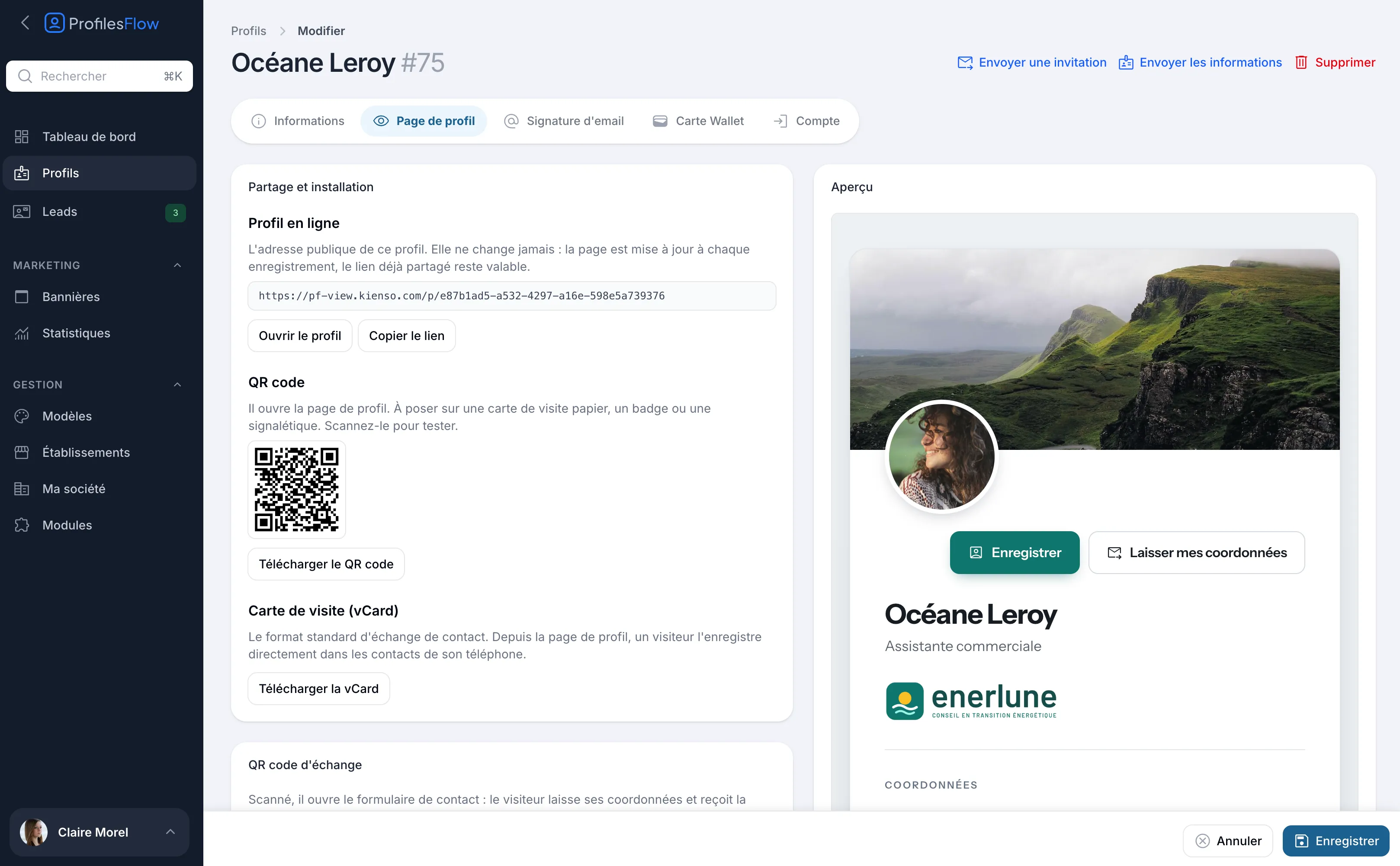
Usos habituales: tarjeta de visita en papel, acreditación, roll-up, escaparate, stand, señalética de recepción.
Como la dirección de la página no cambia nunca, un código QR impreso sigue siendo válido: si cambian el cargo, el número o el centro, la página se actualiza y el código QR sigue llevando a ella. No hay nada que volver a imprimir.
Es también este código QR el que aparece junto a la página de perfil cuando se abre en un ordenador, con la indicación «Enregistrer sur votre téléphone» (Guardar en su teléfono).
El código QR de intercambio
Más abajo en la misma pestaña, el bloque Código QR de intercambio ofrece un segundo código QR. Al escanearlo, no abre la página: abre directamente el formulario de contacto. El visitante deja en él sus datos (nombre, apellidos, empresa, email, teléfono, con su consentimiento) y recibe su tarjeta de visita (vCard) en el acto.
Es un verdadero intercambio de tarjetas: usted obtiene sus datos y él obtiene los suyos. Su solicitud llega a Leads con el origen Intercambio de tarjetas. Véase Leads.
Usos habituales: feria, stand, reunión cara a cara, mostrador de recepción.
Para descargarlo, haga clic en Descargar el código QR en el bloque Código QR de intercambio.
¿Qué código QR elegir?
| Situación | Código QR recomendado |
|---|---|
| Tarjeta de visita en papel, acreditación, señalética | Código QR de la página de perfil |
| Quiere obtener los datos de contacto de la persona | Código QR de intercambio |
| Quiere mostrar sus proyectos, enlaces, redes | Código QR de la página de perfil |
Imprimir bien un código QR
Los códigos QR se descargan en formato SVG, un formato vectorial: se amplían sin perder nitidez. Entregue este archivo tal cual a su imprenta o a su diseñador gráfico, en lugar de una captura de pantalla.
Algunas reglas generales, válidas para cualquier código QR:
- Tamaño. Cuente con al menos 2 cm de lado para una lectura de cerca (tarjeta de visita, acreditación). Para una lectura a distancia, amplíelo: una regla habitual es al menos 1 cm de lado por cada 10 cm de distancia de lectura.
- Contraste. Imprima los módulos oscuros sobre un fondo claro y liso. Evite los colores pálidos, los fondos fotográficos y la inversión (código QR claro sobre fondo oscuro), que algunos lectores no reconocen.
- Zona de silencio. Deje un margen vacío y claro alrededor de todo el código QR. No pegue a él ni texto, ni bordes, ni imágenes.
- Integridad. No le superponga ningún logotipo, no lo deforme, no lo corte con la guillotina.
- Soporte. Evite las superficies muy brillantes o curvas, que crean reflejos.
- Prueba. Antes de cualquier tirada, imprima una prueba y escanéela con un iPhone y con un teléfono Android.
Solución de problemas
El bloque Código QR indica «Aún no hay código QR»
El código QR se crea en cuanto se aplica una plantilla al perfil. Compruebe que las reglas de asignación asignan efectivamente una plantilla a este perfil.
El código QR abre una página no encontrada
Puede que el perfil esté desactivado o que la suscripción de la empresa esté suspendida. Véase Compartir su página de perfil.
El teléfono no reacciona al código QR
Compruebe el tamaño, el contraste y el margen alrededor del código (véase más arriba). En algunos teléfonos Android, la lectura de códigos QR se activa en los ajustes de la cámara o se hace a través de la aplicación Google Lens.