

Instalar su firma de correo
Instalar a mano su firma de Profiles Flow en Gmail, Outlook (web, Mac, Windows) o Apple Mail, y resolver los problemas habituales.
Su firma de correo se genera a partir de su ficha y de la plantilla de la empresa. Esta página explica cómo instalarla usted mismo en su programa de correo. Está dirigida al titular del perfil (rol Usuario o superior); si no tiene acceso a la interfaz, utilice el enlace de la firma del email «Su perfil digital» que le ha enviado su administrador.
Obtener la firma
- Abra Perfiles y, después, su ficha.
- Haga clic en la pestaña Firma de email.
- Compruebe la Vista previa a la derecha: la disposición, los colores y el logotipo proceden de la plantilla; la identidad y los datos de contacto, de su ficha.
- Según su programa de correo, haga clic en Copiar la firma o en Descargar el archivo .htm (solo Outlook en Windows).
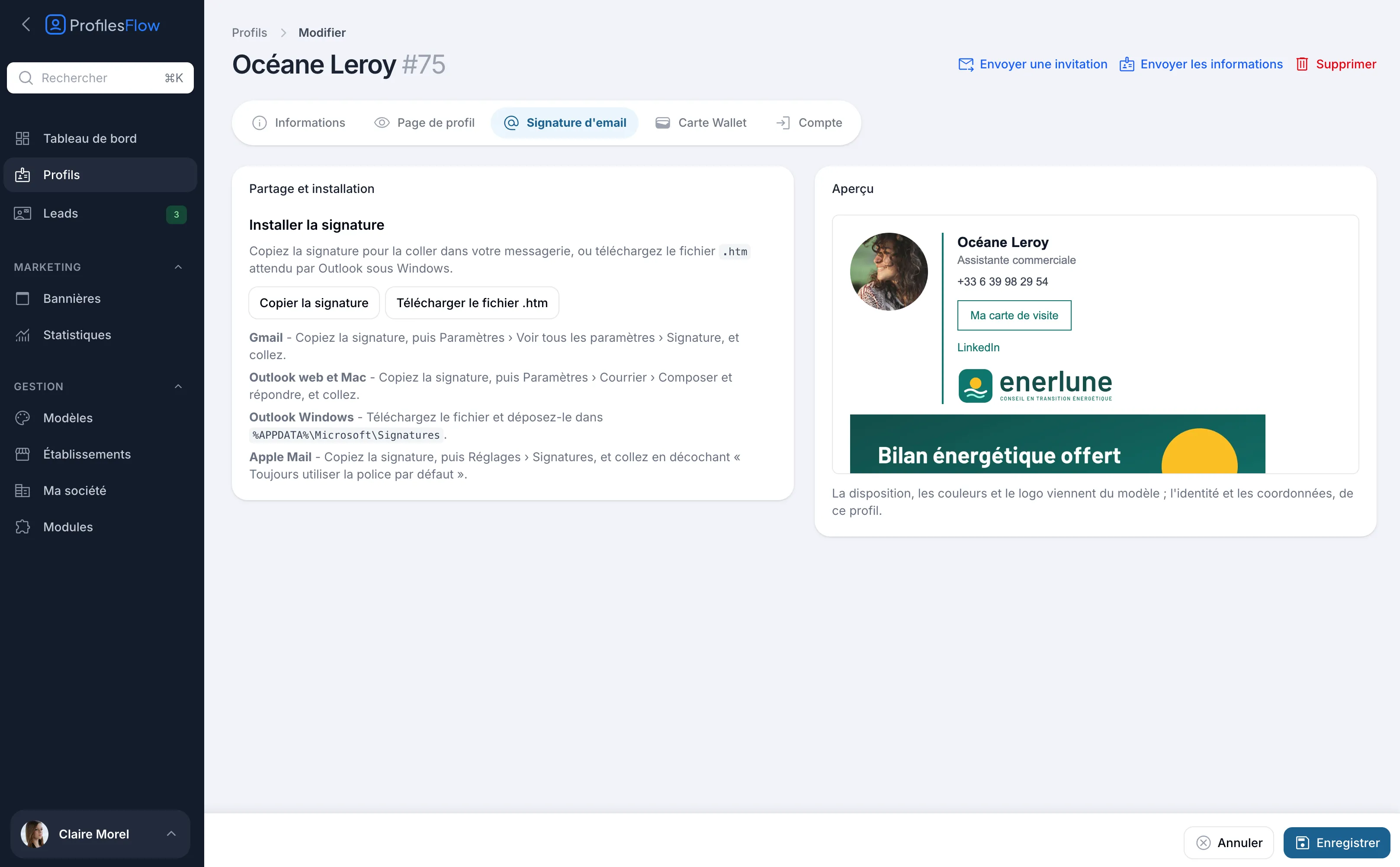
Utilice siempre el botón Copiar la firma en lugar de seleccionar la vista previa con el ratón: el botón copia el formato completo.
Gmail
- Haga clic en Copiar la firma.
- En Gmail, abra Configuración (rueda dentada) › Ver todos los ajustes.
- En la pestaña General, baje hasta Firma y cree una firma nueva (o modifique la anterior).
- Pegue en la zona de texto (Ctrl + V o Cmd + V).
- En Valores predeterminados de firma, elíjala para los correos nuevos y, si lo desea, para las respuestas y los reenvíos.
- Haga clic en Guardar cambios al final de la página.
Outlook en la web y nuevo Outlook
- Haga clic en Copiar la firma.
- En Outlook, abra Configuración › Cuentas › Firmas. En la interfaz anterior, la ruta era Configuración › Correo › Redactar y responder.
- Cree una firma nueva, póngale un nombre y pegue en la zona de texto.
- Elíjala como firma predeterminada para los mensajes nuevos y, si lo desea, para las respuestas y los reenvíos.
- Guarde.
Esta ruta también vale para el «nuevo Outlook» para Windows.
Outlook para Mac
- Haga clic en Copiar la firma.
- En Outlook, abra Outlook › Configuración › Firmas.
- Cree una firma nueva, péguela y elíjala como firma predeterminada para su cuenta.
Outlook para Windows
Outlook para Windows lee sus firmas en una carpeta del equipo: usted coloca en ella el archivo proporcionado.
- Cierre Outlook.
- Haga clic en Descargar el archivo .htm.
- Abra el Explorador de archivos, escriba
%APPDATA%\Microsoft\Signaturesen la barra de direcciones y confirme. Si la carpeta no existe, créela. - Coloque en ella el archivo descargado.
- Vuelva a abrir Outlook y, después, Archivo › Opciones › Correo › Firmas: elija la nueva firma para los mensajes nuevos y, si lo desea, para las respuestas y los reenvíos.
Este método se aplica al Outlook clásico. Para el «nuevo Outlook» para Windows, proceda como para Outlook en la web.
Apple Mail
- Haga clic en Copiar la firma.
- En Mail, abra Ajustes › Firmas.
- Seleccione su cuenta y añada una firma con el botón +.
- Desmarque «Usar siempre mi tipo de letra predeterminado».
- Pegue la firma en la zona de la derecha, sustituyendo el texto propuesto.
- Elíjala en el menú Elegir firma bajo la lista.
¿Cuándo hay que volver a instalarla?
Una firma instalada a mano es una copia. Si cambian sus datos de contacto, su cargo o la plantilla, vuelva a instalarla repitiendo los pasos anteriores.
Excepción: el banner de marketing. Su imagen se carga desde Profiles Flow al abrir cada email, así que un cambio de campaña aparece sin necesidad de volver a instalar la firma. Véase Banners.
Solución de problemas
Las imágenes no aparecen (foto, logotipo, banner)
- Muchos programas de correo bloquean por defecto las imágenes remotas de un remitente desconocido. En el lado del destinatario, basta con hacer clic en «Mostrar imágenes» o con añadir al remitente a los contactos.
- Si ha pegado la firma en un mensaje en lugar de en los ajustes de firma, vuelva a empezar desde los ajustes.
- Si las imágenes han desaparecido en todas partes de un día para otro, puede que la suscripción de la empresa esté suspendida: las imágenes de las firmas dejan entonces de servirse. Véase Suscripción y facturación.
El tipo de letra no es el correcto
- Apple Mail: compruebe que «Usar siempre mi tipo de letra predeterminado» está desmarcado.
- Los programas de correo solo muestran los tipos de letra disponibles en el dispositivo del lector: es normal una ligera diferencia de tipo de letra de un destinatario a otro.
El logotipo no se lee en modo oscuro
En modo oscuro, Gmail y Outlook pueden invertir los colores del email. Para que el logotipo siga siendo legible, active la opción Fondo claro detrás del logotipo en la pestaña Firma de email de la plantilla: este fondo forma parte de la imagen y no se invierte. Después, vuelva a instalar la firma. Véase Personalizar la firma.
El diseño se descoloca después de pegar
Elimine por completo la firma anterior antes de pegar, pegue directamente en la zona de firma de los ajustes y no utilice «Pegar sin formato».
Outlook para Windows no propone la firma
Compruebe que el archivo está en %APPDATA%\Microsoft\Signatures (y no en una subcarpeta) y reinicie Outlook.