

Crear un perfil
Encontrar a sus empleados en la lista de perfiles, crear una ficha y rellenar la pestaña Información.
Un perfil es la ficha de un empleado. A partir de ella, Profiles Flow genera su página de perfil, su firma de correo y su tarjeta Wallet. Crear y modificar los perfiles de la empresa requiere el rol Editor o Administrador. Un Usuario solo ve y modifica su propia ficha.
La lista de perfiles
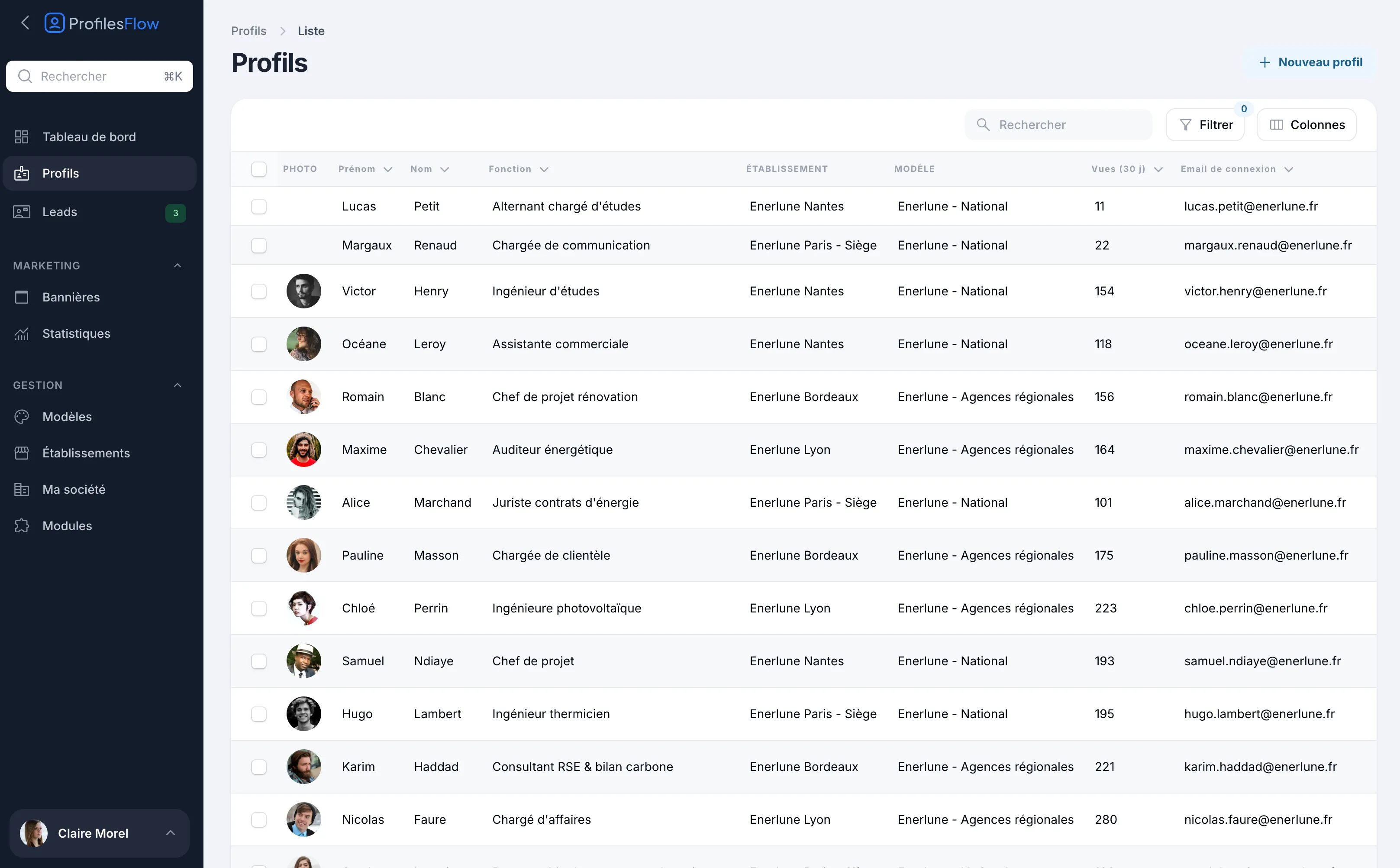
Abra Perfiles en la barra lateral. Para cada perfil, la lista muestra:
- Foto, Nombre, Apellidos, Cargo;
- Centro y Plantilla aplicada;
- Visitas (30 d): consultas de su página de perfil en los últimos 30 días;
- Correo de inicio de sesión.
Para orientarse:
- Buscar: por nombre o apellidos;
- Filtrar: por centro, plantilla, rol o perfiles activos;
- Columnas: elegir las columnas mostradas;
- haga clic en el encabezado de una columna para ordenar.
Marque varios perfiles para enviarles su información o una invitación de una sola vez (véase Invitar y enviar la información).
El botón Importar aparece en la parte superior de la lista cuando el módulo de importación está activado: véase Importación de perfiles.
Crear un perfil
- En Perfiles, haga clic en Nuevo perfil.
- Rellene la pestaña Información (como mínimo Nombre y Apellidos).
- Si la persona debe iniciar sesión en la interfaz, configure la pestaña Cuenta (véase Acceso y roles). Si no, déjela como está: por defecto, la persona tiene su tarjeta pero no inicia sesión.
- Haga clic en Guardar.
La ficha se abre entonces en modo de edición. Es en ese momento cuando:
- se aplica la plantilla, según las reglas de asignación;
- aparece el recuadro Foto;
- las pestañas Página de perfil, Firma de email y Tarjeta Wallet quedan disponibles.
La pestaña Información
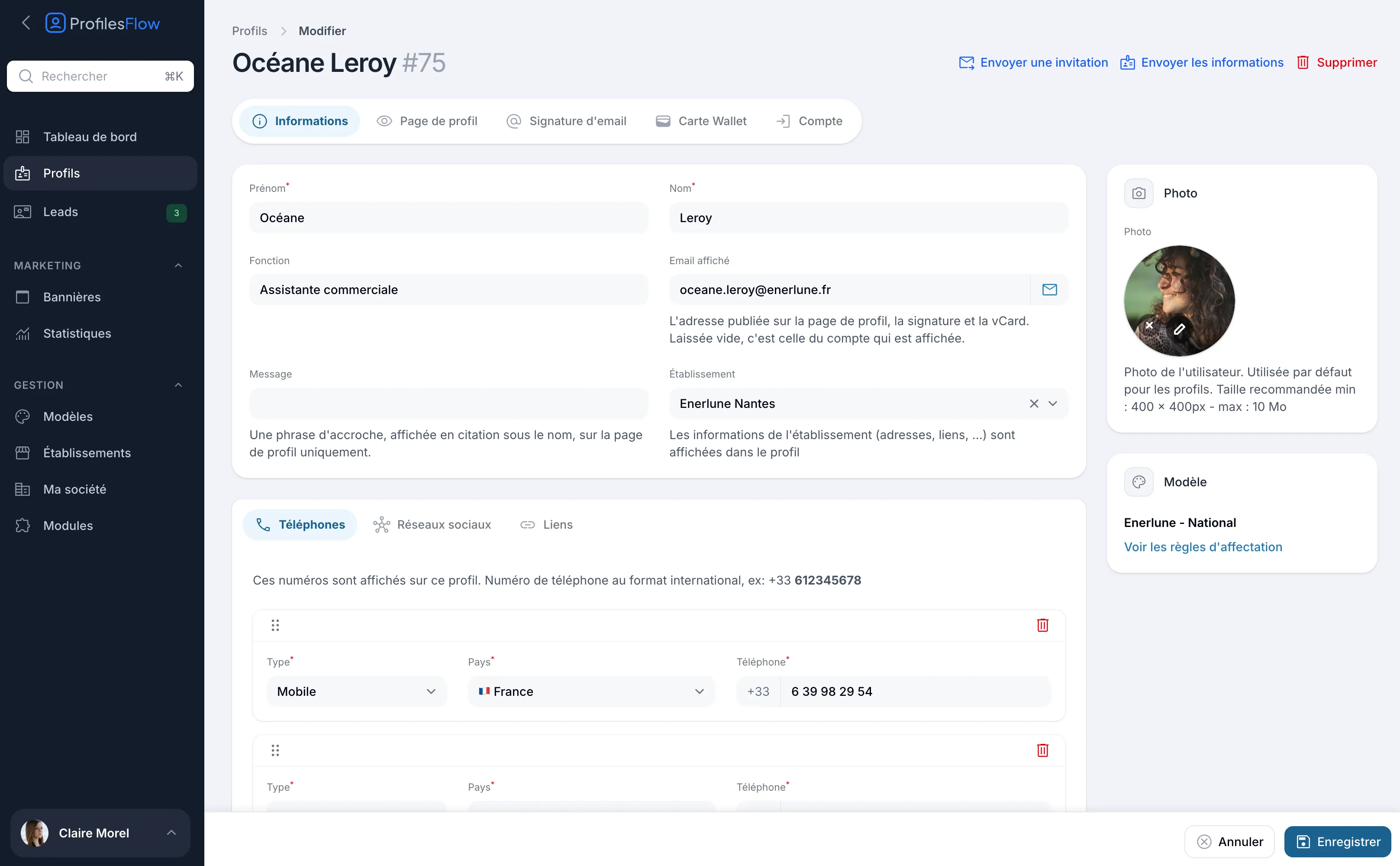
- Nombre y Apellidos (obligatorios).
- Cargo: aparece bajo el nombre, en la página de perfil, la firma y la tarjeta Wallet.
- Email visible: la dirección publicada en la página de perfil, la firma y la vCard. Si se deja vacío, se muestra el correo de inicio de sesión de la cuenta. Útil para mostrar una dirección distinta de la que sirve para iniciar sesión.
- Mensaje: una frase destacada, mostrada como cita bajo el nombre, solo en la página de perfil. Por ejemplo «Será un placer hablar con usted».
- Centro: la sede a la que está vinculado. Su dirección y sus datos de contacto aparecen en la página de perfil (véase Centros).
Bajo estos campos, tres pestañas recogen los datos de contacto propios de la persona: Teléfonos, Redes sociales y Enlaces. Véase Teléfonos, redes y enlaces.
Añadir una foto
- Abra la ficha (la foto se añade una vez guardada la ficha).
- En el recuadro Foto, a la derecha, suelte la imagen o haga clic para elegirla.
- Guarde.
Formatos aceptados: jpg, png, gif, webp. Tamaño recomendado: al menos 400 × 400 px, 10 MB como máximo. La foto se recorta en cuadrado y se muestra redonda en la página de perfil, la firma y la tarjeta Wallet: centre bien el rostro.
El empleado también puede subir su foto él mismo desde Mi cuenta si tiene acceso a la interfaz (véase Iniciar sesión).
El recuadro Plantilla
Indica la plantilla que da imagen a este perfil. La plantilla no se elige en la ficha: se deriva de las reglas de asignación de las plantillas. El enlace Ver las reglas de asignación abre directamente las reglas de la plantilla aplicada.
Si el recuadro muestra «Ninguna regla reclama esta tarjeta», el perfil no tiene ni página pública, ni firma, ni tarjeta Wallet. Ajuste las reglas de una plantilla para incluirlo.
Guardar y recuperar sus cambios
Cualquier modificación se guarda con Guardar, abajo a la derecha. Cancelar descarta los cambios en curso.
Después de guardar, la página de perfil se actualiza de inmediato, en la misma dirección: un enlace ya compartido o un código QR ya impreso sigue siendo válido.
Campos en gris con la mención «Directorio»
Si su empresa sincroniza sus perfiles con su directorio (módulo Active Directory), algunos campos los gestiona el directorio y ya no se pueden modificar desde la ficha. Modifíquelos en el directorio: la siguiente sincronización los recogerá.