

Personalizar la firma
Configurar el logotipo de la firma de correo y su fondo claro, y elegir un diseño de partida para todos los perfiles de una plantilla.
La pestaña Firma de email de una plantilla configura la firma de todos los perfiles vinculados. El logotipo se configura en la pestaña; el diseño se compone en el editor de firma. Rol necesario: Editor o Administrador.
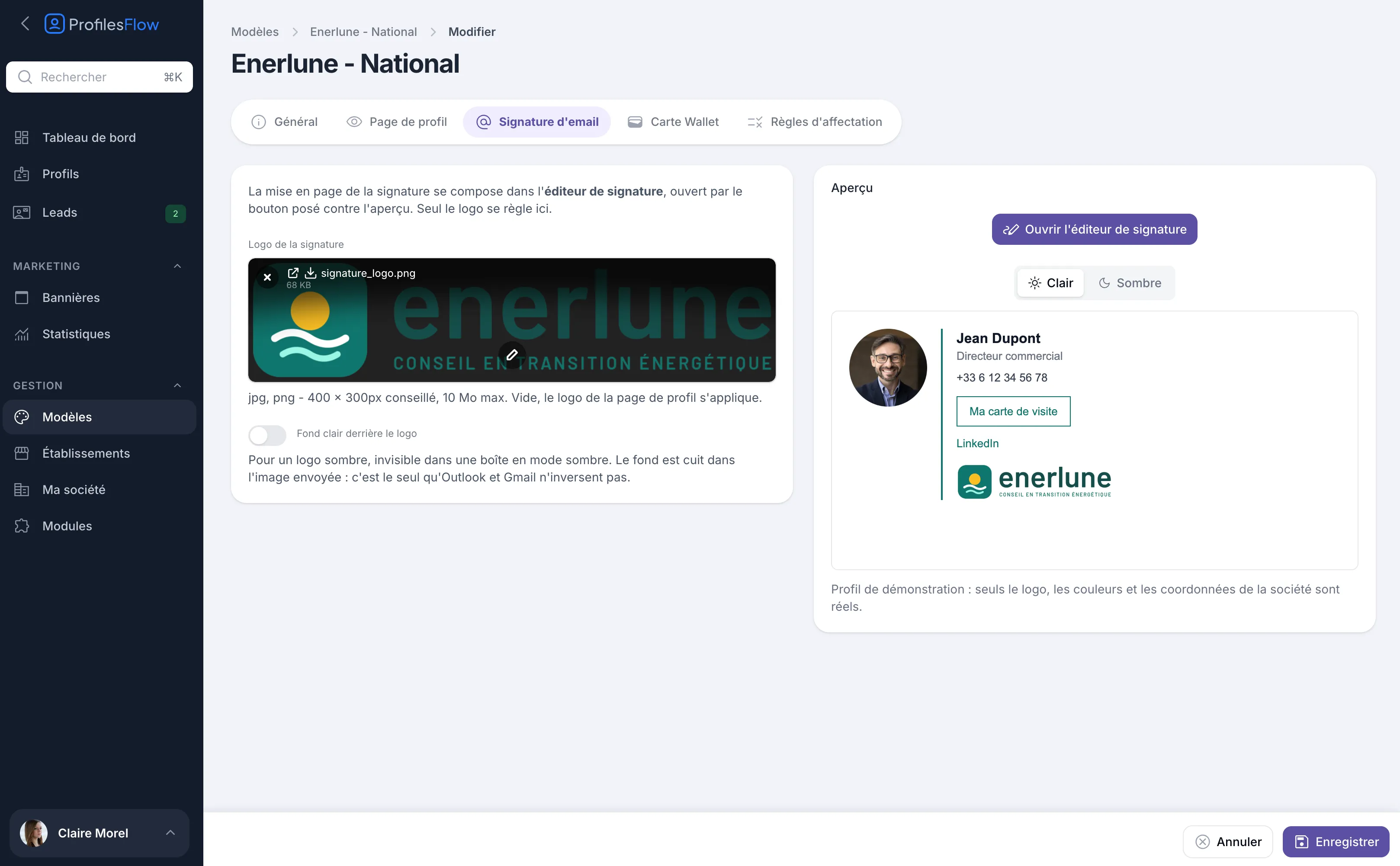
El principio
La firma se compone una sola vez por plantilla. El diseño, los colores y el logotipo proceden de la plantilla; el nombre, el cargo, la foto y los datos de contacto proceden de la ficha de cada empleado. Por lo tanto, nunca tiene que crear una firma por persona.
Configurar el logotipo de la firma
- Abra Gestión › Plantillas, después la plantilla, pestaña Firma de email.
- En Logotipo de la firma, suba su logotipo: jpg o png, 400 × 300 px recomendado, 10 MB como máximo.
- Si es necesario, active Fondo claro detrás del logotipo (véase más abajo).
- Compruebe la Vista previa en modo Claro y Oscuro, y haga clic en Guardar.
Si se deja vacío, el Logotipo de la firma toma el logotipo de la pestaña Página de perfil. Suba otro solo si la firma requiere una versión diferente, por ejemplo más compacta.
El fondo claro detrás del logotipo
Muchos programas de correo muestran los mensajes en modo oscuro. Un logotipo oscuro sobre fondo transparente se vuelve invisible.
Active Fondo claro detrás del logotipo para poner un fondo claro detrás. Este fondo se integra en la imagen enviada: es el único que Outlook y Gmail no invierten en modo oscuro. Un logotipo claro o en color no lo necesita.
La vista previa
La vista previa muestra la firma con un perfil de demostración (Jean Dupont, Directeur commercial): solo el logotipo, los colores y los datos de contacto de la empresa son reales. Para ver la firma de un empleado concreto, abra su ficha, pestaña Firma de email.
Cambiar el diseño
Haga clic en Abrir el editor de firma, encima de la vista previa. El editor se abre a pantalla completa.
Para partir de una forma conocida, elija un diseño en la lista Punto de partida del editor:
| Diseño | Descripción |
|---|---|
| Solo texto | una columna, sobre el fondo del mensaje |
| Foto a la izquierda | la foto de la persona, con el texto al lado |
| Foto y logotipo | la foto a la izquierda, el logotipo aparte a la derecha |
| Logotipo arriba | el logotipo arriba, el texto debajo |
| Tarjeta destacada | un marco blanco y un fondo de color bajo la foto |
Aplicar un diseño reemplaza la firma que se está componiendo: se le pide una confirmación. Todo lo que coloca se puede retocar después libremente, y el botón Deshacer del editor permite volver atrás.
El detalle del editor se explica en El editor de firma.
La lista de plantillas muestra una columna Tema de la firma. El diseño se configura ahora en el editor, a partir de los diseños anteriores.
Después de una modificación
- Las vistas previas, en la plantilla y en cada ficha, se actualizan inmediatamente, al igual que la firma que ofrece el enlace de cada empleado.
- Las firmas ya instaladas a mano en un programa de correo conservan el diseño y el texto del día en que se copiaron. Después de un cambio de diseño, cada empleado debe reinstalar la suya: envíeles sus enlaces con Enviar la información (véase Invitar y enviar la información).
- Con los módulos Google Workspace u Outlook (Exchange), la firma se vuelve a instalar en los buzones de los empleados, sin que tengan que hacer nada.
- El banner de marketing, en cambio, cambia en todas las firmas sin reinstalación: véase Banners.
Para la instalación por parte del empleado, véase Instalar su firma de correo.