

El editor de firma
Componer la firma de correo de una plantilla por bloques, con columnas, variables, ajustes de celda y vista previa exacta.
El editor de firma compone el diseño de la firma de una plantilla, con bloques que se arrastran y se sueltan. Lo que compone en él se aplica a todos los perfiles vinculados a la plantilla, cada uno con sus propios datos. Rol necesario: Editor o Administrador.
Para abrirlo: Gestión › Plantillas, abra la plantilla, pestaña Firma de email, y después Abrir el editor de firma.
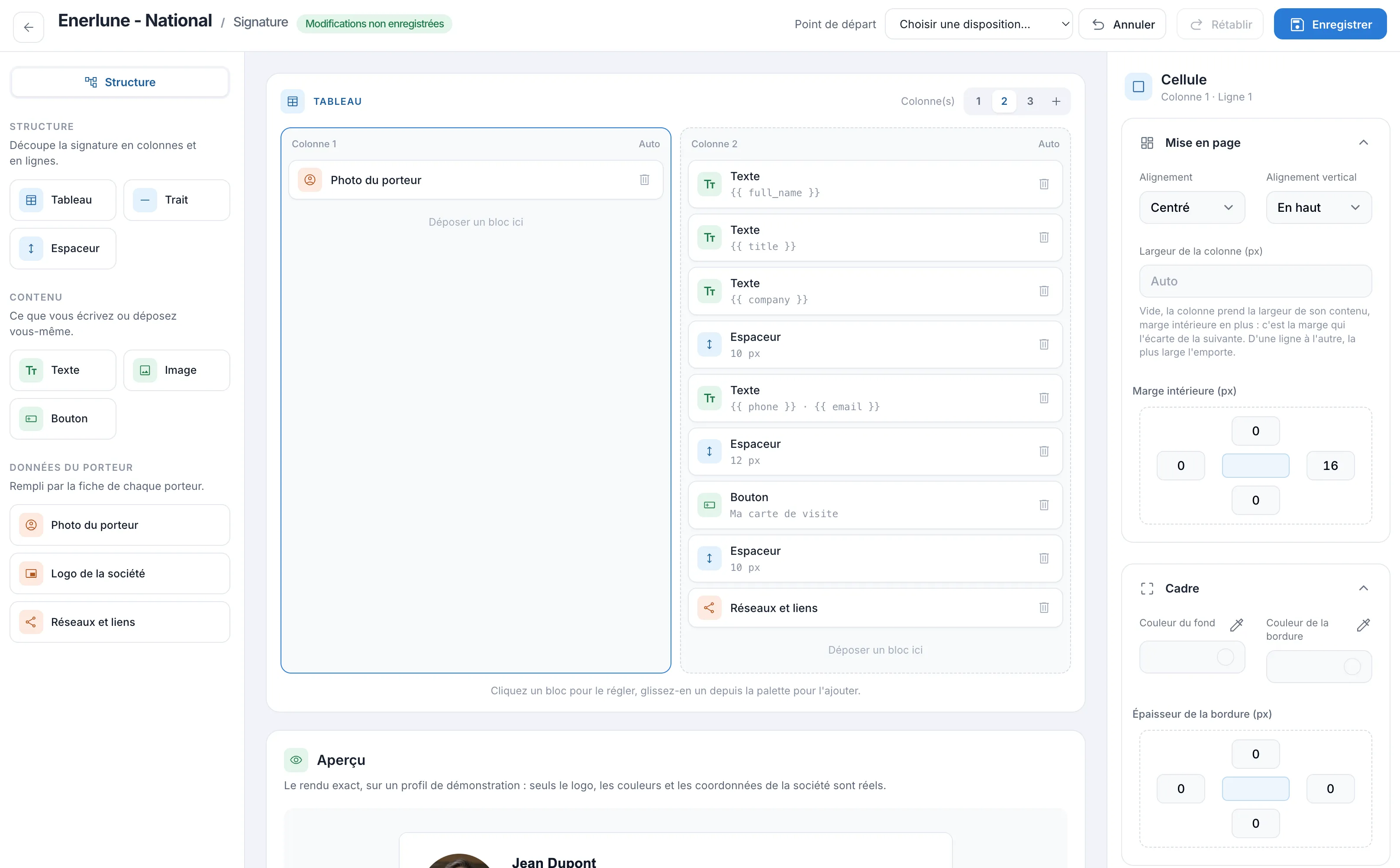
Vista general
El editor ocupa toda la pantalla: la paleta de bloques a la izquierda, el lienzo en el centro (la tabla de la firma y después la Vista previa), los ajustes del bloque o de la celda seleccionados a la derecha. Arriba: la lista Punto de partida y los botones Deshacer, Rehacer y Guardar. La mención «Cambios sin guardar» recuerda que queda algo por guardar.
Partir de un diseño
La lista Punto de partida propone cinco diseños predefinidos (Solo texto, Foto a la izquierda, Foto y logotipo, Logotipo arriba, Tarjeta destacada). Elija uno y confirme: reemplaza lo que estaba compuesto, y después se puede retocar libremente.
La paleta
Tres familias de bloques:
| Familia | Bloques | Uso |
|---|---|---|
| ESTRUCTURA | Tabla, Línea, Espaciador | dividir la firma en columnas y filas, trazar una línea, dejar espacio |
| CONTENIDO | Texto, Imagen, Botón | lo que usted mismo escribe o sube |
| DATOS DEL PERFIL | Foto del perfil, Logotipo de la empresa, Redes y enlaces | se rellena con la ficha de cada persona |
Para añadir un bloque:
- arrástrelo desde la paleta y suéltelo en una columna, en el lugar deseado («Suelte un bloque aquí»);
- o haga clic en él: se añade en la celda seleccionada.
Los bloques de datos se rellenan solos: la Foto del perfil desaparece cuando la ficha no tiene foto; el Logotipo de la empresa es el logotipo de firma de la plantilla o, en su defecto, el de la página de perfil; Redes y enlaces toma los de la ficha o, en su defecto, los de la plantilla, escritos con todas las letras porque Gmail elimina los iconos vectoriales.
Las columnas y los bloques
La TABLA del centro contiene la firma. El selector Columna(s) (1, 2, 3, o + para más) configura su número de columnas. Reducir el número de columnas elimina los bloques de las columnas quitadas: se le pide una confirmación.
En el lienzo, haga clic en un bloque para ajustarlo, arrástrelo para moverlo (dentro de su columna o a otra) y use su icono de papelera para eliminarlo. El botón Estructura, en la parte superior de la paleta, muestra el árbol de tablas, columnas y bloques.
Las variables en un bloque Texto
Un bloque Texto puede contener variables, que se sustituyen para cada persona por los datos de su ficha. Por ejemplo:
| Variable | Se sustituye por |
|---|---|
{{ full_name }} |
el nombre y los apellidos |
{{ title }} |
el cargo |
{{ company }} |
el nombre de la empresa de la plantilla |
{{ phone }} |
el móvil o, en su defecto, la línea directa |
{{ email }} |
el email visible o, en su defecto, el de la cuenta |
Existen otras: nombre, apellidos, móvil, línea directa, centro, dirección, ciudad, código postal, URL de la página de perfil. Para insertar una, seleccione el bloque Texto y elíjala en Insertar un campo dinámico, a la derecha: se añade al final del texto.
Una línea cuyas variables están todas vacías desaparece, separadores incluidos. Ejemplo: la línea {{ phone }} · {{ email }} queda limpia para un empleado sin teléfono.
Los ajustes
Según lo que esté seleccionado, el panel de la derecha propone:
- Celda: Alineación, Alineación vertical, Ancho de la columna (px) (si está vacío, la columna toma el ancho de su contenido), Margen interior (px) en cada lado, Color de fondo, Color del borde, Grosor del borde (px).
- Texto: tamaño, interlineado, negrita, cursiva, color, alineación y Ocultar si está vacío.
- Imagen: imagen subida o dirección de una imagen en línea, texto alternativo, Enlace al hacer clic, ancho.
- Botón: Etiqueta (por defecto «Mi tarjeta de visita»), Destino (página de perfil, archivo de contacto vCard o URL personalizada), colores y redondeo.
- Foto del perfil: ancho y Forma de la foto (redonda o cuadrada).
- Línea: color y grosor. Espaciador: alto.
Algunas limitaciones de los programas de correo, señaladas en los ajustes: Outlook en Windows ignora las esquinas redondeadas y las sombras.
Comprobar la vista previa
Bajo el lienzo, la Vista previa muestra el resultado exacto con un perfil de demostración (solo el logotipo, los colores y los datos de contacto de la empresa son reales). Sigue cada modificación.
Deshacer, rehacer, guardar
- Deshacer anula la última modificación, incluida la aplicación de un diseño. Rehacer la vuelve a aplicar.
- Guardar aplica la firma a todos los perfiles de la plantilla.
Las firmas ya copiadas a mano en un programa de correo no cambian por sí solas: véase Personalizar la firma.