Microsoft 365: perfiles y firmas de Outlook al día, sin introducir nada
En una empresa que trabaja con Microsoft 365, la información de los empleados ya existe: nombre, cargo, teléfono, oficina. Profiles Flow se apoya ahora en ella. Un módulo crea y mantiene al día los perfiles a partir del directorio, otro añade la firma de cada persona en Outlook. Esto es lo que cambia, y para quién.

Llega un nuevo empleado. El departamento de informática le crea una cuenta de Microsoft 365, con su nombre, su cargo y su número. Después alguien tiene que volver a empezar en otro sitio: hacerle una tarjeta de visita, instalarle una firma, avisar al departamento de comunicación. Y el día que se va, hay que acordarse de deshacerlo todo.
Para una empresa cuyo correo funciona con Microsoft 365, Profiles Flow elimina estas dobles introducciones de datos. Dos módulos, incluidos en la suscripción, se apoyan en lo que Microsoft 365 ya sabe.
Dos módulos, dos funciones
| Módulo | Lo que hace | Quién lo pone en marcha |
|---|---|---|
| Microsoft 365 | Crea y mantiene actualizados los perfiles a partir de los usuarios de Microsoft 365, y desactiva los de las personas que se han ido. | El administrador global de Microsoft 365, concediendo una autorización de una vez por todas. |
| Outlook (Microsoft 365) | Añade la firma de Profiles Flow de cada persona en Outlook, en cada mensaje que escribe. | El administrador de Microsoft 365, cargando un complemento de Outlook de una vez por todas. |
Los dos funcionan por separado: se pueden mantener los perfiles desde Microsoft 365 e instalar las firmas de otra manera, o al revés. Juntos, cubren todo el recorrido, desde la llegada de una persona hasta su primer mensaje firmado.
Perfiles que siguen al directorio
El módulo Microsoft 365 lee la lista de usuarios de la empresa cada noche, o a petición. Microsoft 365 se convierte en la referencia:
- Una llegada: la persona tiene su perfil, con su página, su tarjeta Wallet y su firma, desde la sincronización que sigue a la creación de su cuenta.
- Un cambio: un nuevo cargo, un nuevo número de móvil o un cambio de oficina, introducidos en Microsoft 365, pasan al perfil. Ya no hace falta corregir dos veces.
- Una salida: si la cuenta se desactiva o se elimina en Microsoft, el perfil se desactiva en Profiles Flow. No se elimina: conserva sus estadísticas y vuelve tal cual si la persona vuelve.
Lo que se toma se elige: el nombre y los apellidos siempre, y después el cargo, el correo electrónico, el móvil, la línea directa y el centro. Las cuentas que no son personas, como una sala de reuniones o un escáner, se descartan: no tienen nombre ni apellidos, y no tendrán perfil. La prueba de conexión lo indica incluso antes de la primera sincronización.
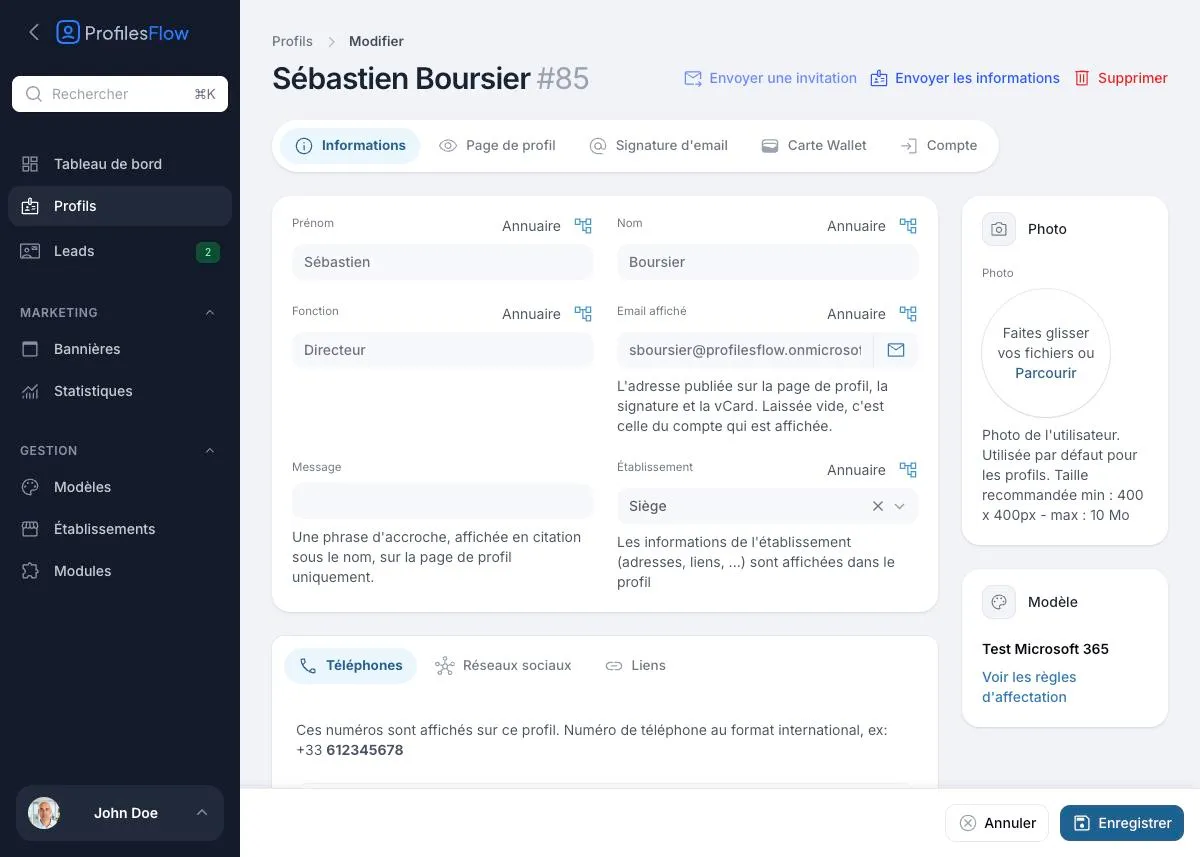
En la ficha de un perfil, cada campo tomado de Microsoft 365 lleva la mención Directorio: se modifica en Microsoft 365, no en Profiles Flow, y por tanto solo existe una versión de la información.
Un detalle importante para el presupuesto: la suscripción se calcula por perfil activo. Las cuentas desactivadas y los invitados de Microsoft 365 no crean perfil, y por tanto no tienen coste.
Una firma añadida en Outlook, en cada mensaje
El módulo Outlook (Microsoft 365) utiliza un complemento de Outlook, la vía que propone Microsoft para añadir una función a Outlook en toda una empresa. El administrador lo carga una vez en el Centro de administración de Microsoft 365 y elige a quién se aplica.
Después, en cada mensaje nuevo, el complemento añade la firma de Profiles Flow de la persona, en lugar de la que habría puesto Outlook. Como se solicita en el momento de escribir, siempre está actualizada: una plantilla modificada, un logotipo cambiado o un banner programado se aplican desde el mensaje siguiente, sin volver a desplegar nada.
Según Microsoft, el complemento funciona en Outlook en la web, el nuevo Outlook y el Outlook clásico para Windows, Outlook para Mac y las aplicaciones de Outlook para iPhone y Android. Explicamos lo que cambia en el móvil en Firma de Outlook: la misma en la web, el ordenador y el móvil.
Lo que autoriza el administrador
Conectar una herramienta a Microsoft 365 plantea siempre la misma pregunta: ¿a qué tiene acceso? Aquí, la respuesta es breve.
-
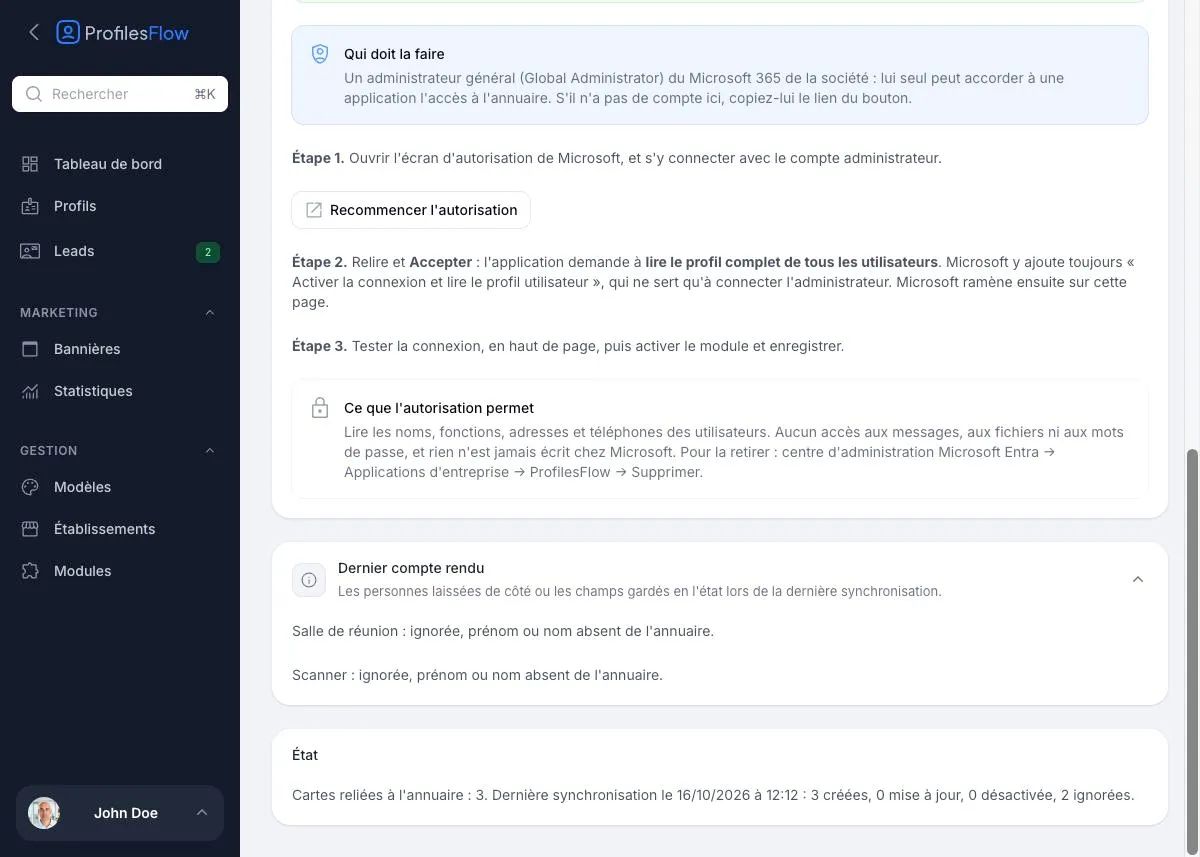
El módulo Microsoft 365 lee los nombres, cargos, direcciones y teléfonos de los usuarios. No tiene acceso ni a los mensajes, ni a los archivos, ni a las contraseñas, y nunca escribe nada en Microsoft. La autorización se puede retirar en cualquier momento en el Centro de administración de Microsoft Entra.
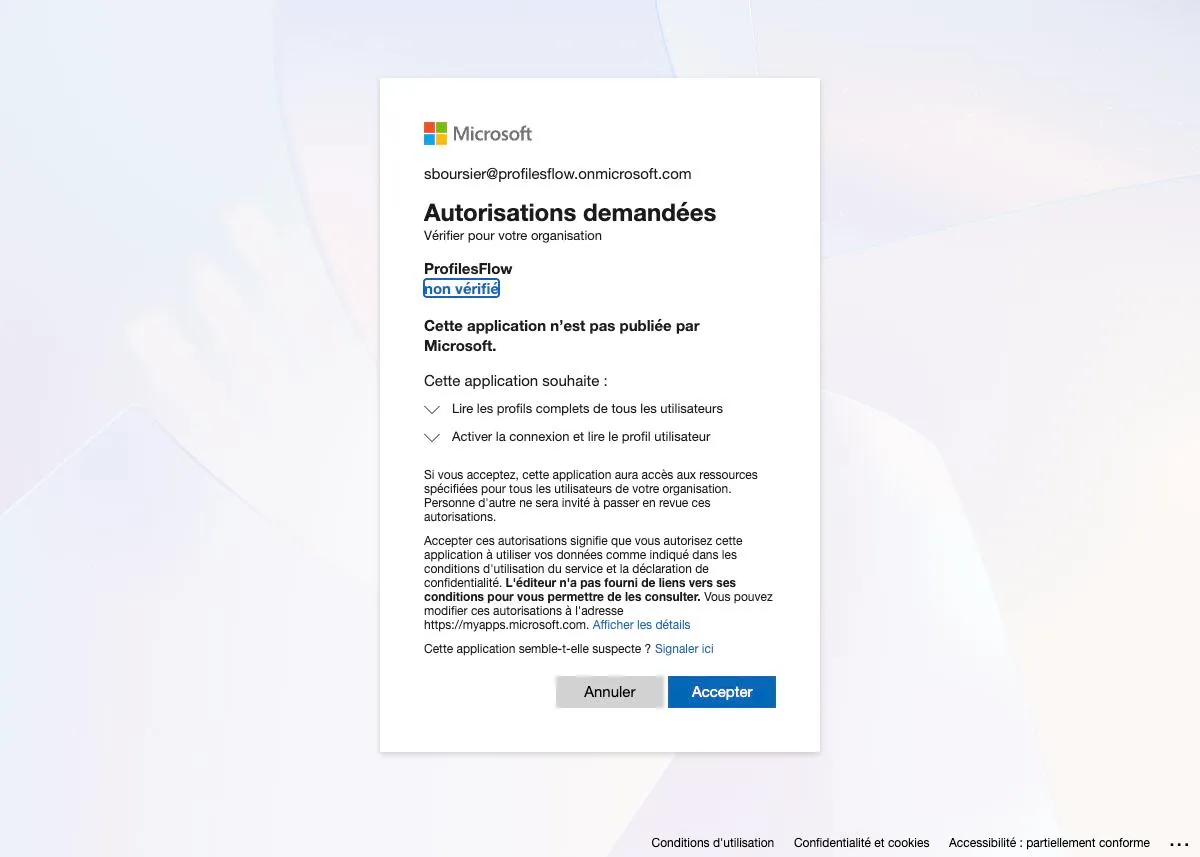
Pantalla de Microsoft «Permisos solicitados»: ProfilesFlow solicita leer los perfiles completos de todos los usuarios -
El complemento de Outlook solo actúa sobre el mensaje que se está escribiendo, para añadir la firma. Lleva una clave propia de la empresa, que solo permite leer sus firmas, y se revoca con un clic.
Los datos tomados se alojan en Francia, como el resto de Profiles Flow. Para el marco legal de los datos de los empleados, véase Datos de los empleados y RGPD.
¿Para quién?
Estos dos módulos están pensados para las empresas cuyo correo funciona con Microsoft 365. Las demás tienen sus equivalentes:
- un servidor Exchange interno: el módulo Outlook (Exchange) instala la firma en los equipos Windows mediante un script de inicio de sesión;
- un Active Directory interno: el módulo del mismo nombre crea los perfiles a partir del directorio;
- Google Workspace: el módulo del mismo nombre instala las firmas de Gmail.
Una empresa solo sigue un directorio a la vez. La que pasa de Active Directory a Microsoft 365 conserva sus perfiles: el nuevo módulo los toma.
Puesta en marcha
Unas pocas operaciones, de una vez por todas, y después el plazo de Microsoft:
- Un administrador de Profiles Flow abre el módulo Microsoft 365 y el administrador global acepta la autorización en Microsoft.
- Se prueba la conexión, se eligen los campos tomados y se lanza la primera sincronización: se crean los perfiles.
- En el módulo Outlook (Microsoft 365), se descarga el manifiesto del complemento, que el administrador carga en el Centro de administración de Microsoft 365.
- Microsoft tarda hasta 24 horas en instalar el complemento en los buzones. Después, cada mensaje lleva su firma.
El paso a paso completo está en la documentación: Microsoft 365 y Outlook (Microsoft 365). Para definir primero una firma común a todo el equipo, véase unificar las firmas de correo de la empresa.