Microsoft 365 : profils et signatures Outlook à jour, sans rien saisir
Dans une société sur Microsoft 365, les informations des collaborateurs existent déjà : nom, fonction, téléphone, bureau. Profiles Flow s'appuie désormais dessus. Un module crée et tient à jour les profils depuis l'annuaire, un autre pose la signature de chacun dans Outlook. Voici ce que cela change, et pour qui.

Un nouveau collaborateur arrive. Le service informatique lui crée un compte Microsoft 365, avec son nom, sa fonction et son numéro. Puis quelqu'un doit recommencer ailleurs : lui faire une carte de visite, lui installer une signature, prévenir le service communication. Et le jour où il part, il faut penser à tout défaire.
Pour une société dont la messagerie est Microsoft 365, Profiles Flow supprime ces doubles saisies. Deux modules, inclus dans l'abonnement, s'appuient sur ce que Microsoft 365 sait déjà.
Deux modules, deux rôles
| Module | Ce qu'il fait | Qui le met en place |
|---|---|---|
| Microsoft 365 | Crée et tient à jour les profils depuis les utilisateurs Microsoft 365, et désactive ceux des personnes parties. | L'administrateur général du Microsoft 365, en donnant une autorisation une fois pour toutes. |
| Outlook (Microsoft 365) | Pose la signature Profiles Flow de chacun dans Outlook, à chaque message écrit. | L'administrateur Microsoft 365, en chargeant un complément Outlook une fois pour toutes. |
Les deux fonctionnent séparément : on peut tenir les profils depuis Microsoft 365 et installer les signatures autrement, ou l'inverse. Ensemble, ils couvrent tout le parcours, de l'arrivée d'une personne à son premier message signé.
Des profils qui suivent l'annuaire
Le module Microsoft 365 lit la liste des utilisateurs de la société chaque nuit, ou à la demande. Microsoft 365 devient la référence :
- Une arrivée : la personne a son profil, avec sa page, sa carte Wallet et sa signature, dès la synchronisation qui suit la création de son compte.
- Un changement : une nouvelle fonction, un nouveau numéro de mobile ou un changement de bureau, saisis dans Microsoft 365, passent sur le profil. Plus besoin de corriger deux fois.
- Un départ : le compte désactivé ou supprimé chez Microsoft, le profil est désactivé dans Profiles Flow. Il n'est pas supprimé : il garde ses statistiques et revient tel quel si la personne revient.
Ce qui est repris se choisit : le prénom et le nom toujours, puis la fonction, l'email, le mobile, la ligne directe et l'établissement. Les comptes qui ne sont pas des personnes, comme une salle de réunion ou un scanner, sont écartés : ils n'ont pas de prénom ni de nom, et n'auront pas de profil. Le test de connexion le dit avant même la première synchronisation.
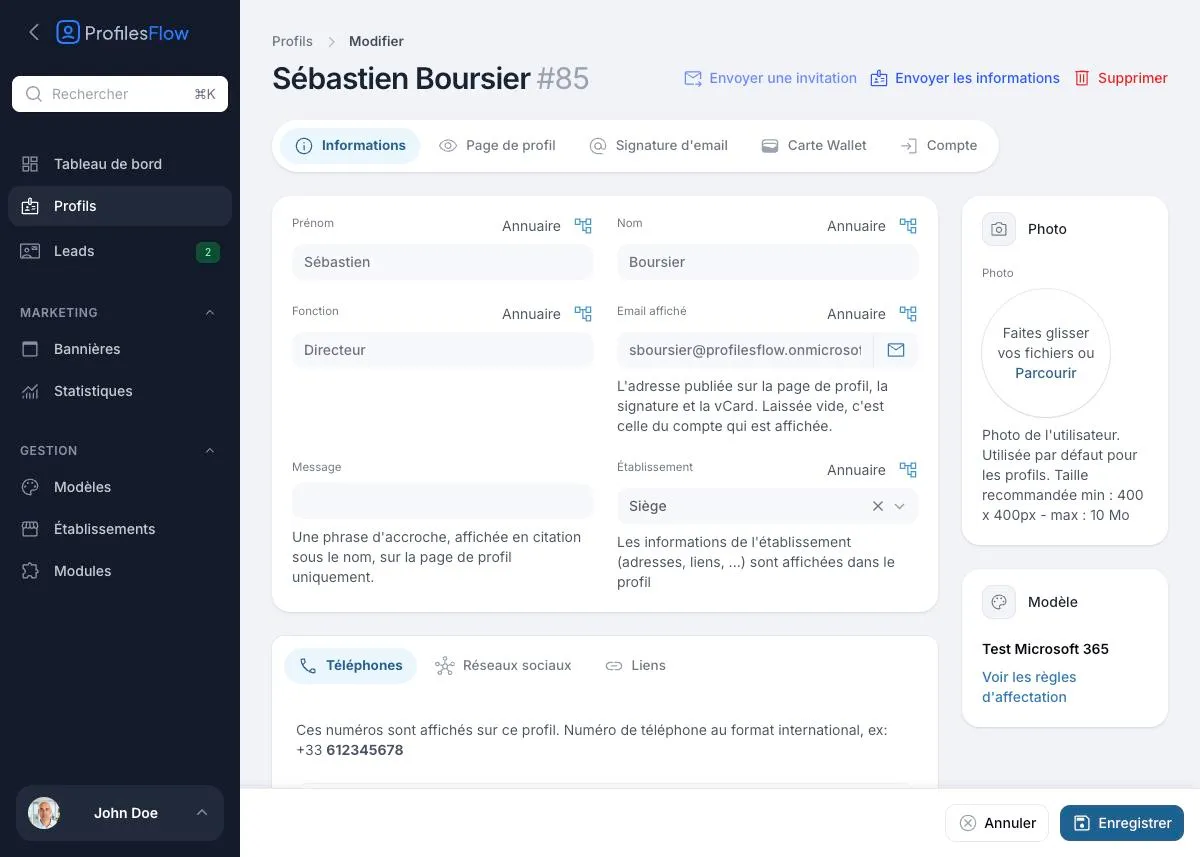
Sur la fiche d'un profil, chaque champ repris de Microsoft 365 porte la mention Annuaire : il se modifie dans Microsoft 365, pas dans Profiles Flow, et il n'existe donc qu'une seule version de l'information.
Un détail compte pour le budget : l'abonnement est calculé par profil actif. Les comptes désactivés et les invités de Microsoft 365 ne créent pas de profil, donc pas de coût.
Une signature posée dans Outlook, à chaque message
Le module Outlook (Microsoft 365) passe par un complément Outlook, la voie que Microsoft propose pour ajouter une fonction à Outlook dans toute une société. L'administrateur le charge une fois dans le centre d'administration Microsoft 365, et choisit à qui il s'applique.
Ensuite, à chaque nouveau message, le complément pose la signature Profiles Flow de la personne, à la place de celle qu'Outlook aurait mise. Comme elle est demandée au moment d'écrire, elle est toujours à jour : un modèle modifié, un logo changé ou une bannière programmée sont repris dès le message suivant, sans rien redéployer.
Le complément fonctionne, selon Microsoft, dans Outlook sur le web, le nouvel Outlook et l'Outlook classique de Windows, Outlook pour Mac, et les applications Outlook pour iPhone et Android. Nous détaillons ce que cela change sur mobile dans Signature Outlook : la même sur le web, l'ordinateur et le mobile.
Ce que l'administrateur autorise
Relier un outil à Microsoft 365 pose toujours la même question : à quoi a-t-il accès ? Ici, la réponse est courte.
-
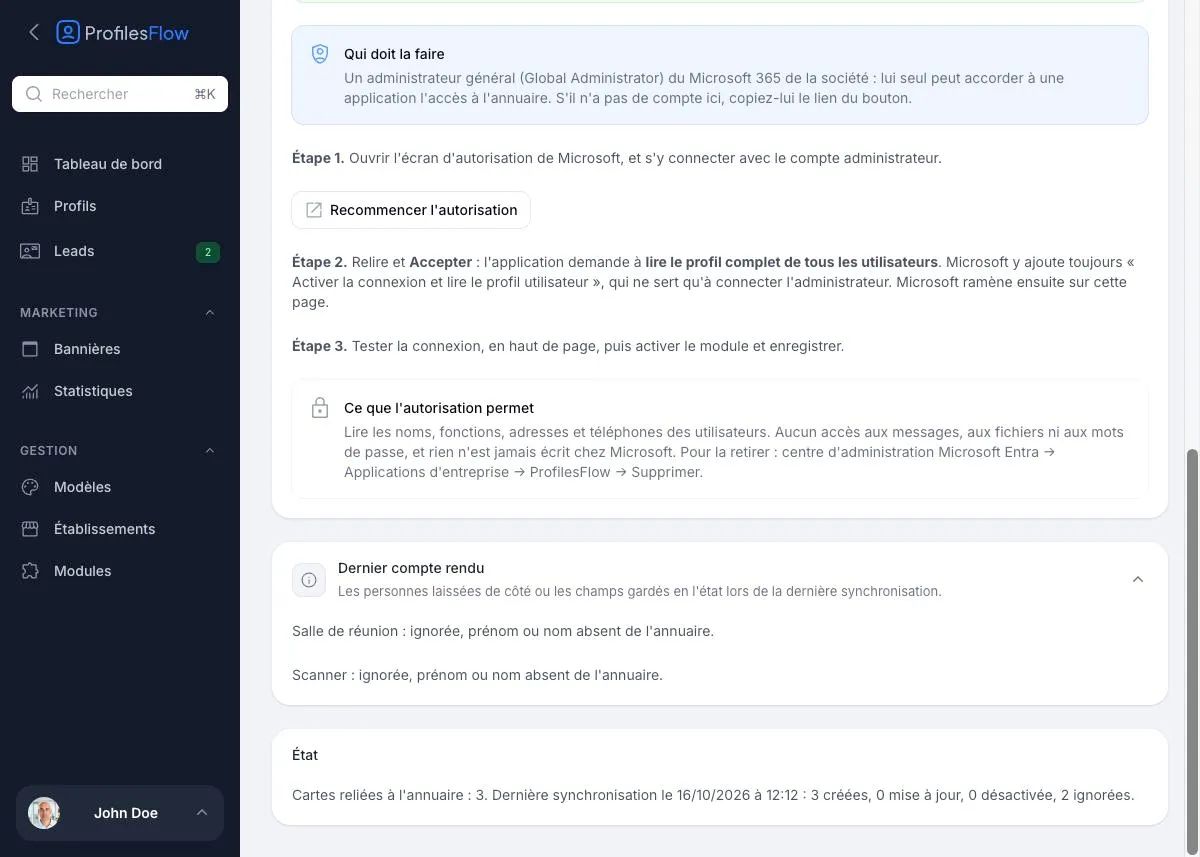
Le module Microsoft 365 lit les noms, fonctions, adresses et téléphones des utilisateurs. Il n'a accès ni aux messages, ni aux fichiers, ni aux mots de passe, et n'écrit jamais rien chez Microsoft. L'autorisation se retire à tout moment dans le centre d'administration Microsoft Entra.
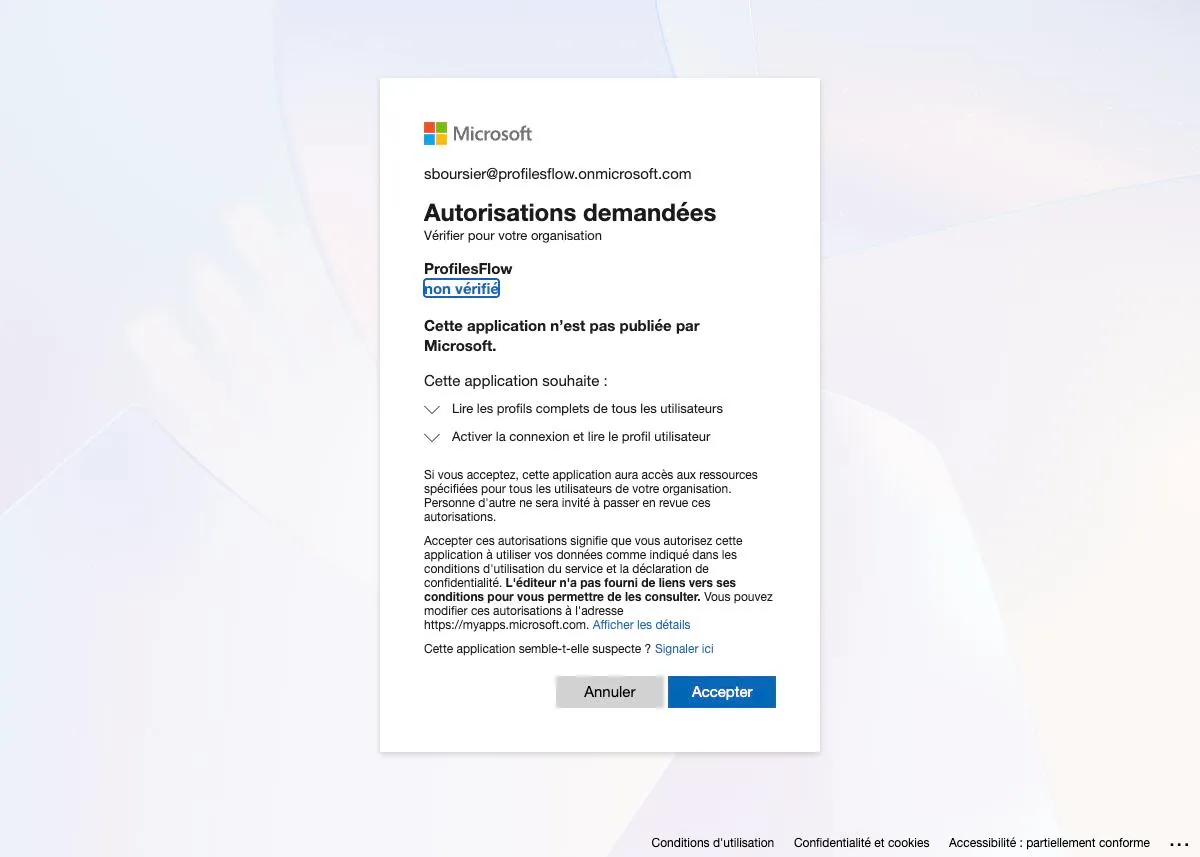
Écran de Microsoft « Autorisations demandées » : ProfilesFlow demande à lire les profils complets de tous les utilisateurs -
Le complément Outlook n'agit que sur le message en cours d'écriture, pour y poser la signature. Il porte une clé propre à la société, qui ne permet que de lire ses signatures, et se révoque d'un clic.
Les données reprises sont hébergées en France, comme le reste de Profiles Flow. Pour le cadre légal des données des collaborateurs, voir Données des salariés et RGPD.
Pour qui ?
Ces deux modules s'adressent aux sociétés dont la messagerie est Microsoft 365. Les autres ont leurs équivalents :
- un serveur Exchange interne : le module Outlook (Exchange) installe la signature sur les postes Windows par un script d'ouverture de session ;
- un Active Directory interne : le module du même nom crée les profils depuis l'annuaire ;
- Google Workspace : le module du même nom installe les signatures Gmail.
Une société ne suit qu'un annuaire à la fois. Celle qui passe d'Active Directory à Microsoft 365 garde ses profils : ils sont repris par le nouveau module.
Mise en place
Quelques manipulations, une fois pour toutes, puis le délai de Microsoft :
- Un administrateur de Profiles Flow ouvre le module Microsoft 365 et l'administrateur général accepte l'autorisation chez Microsoft.
- On teste la connexion, on choisit les champs repris, puis on lance la première synchronisation : les profils sont créés.
- Dans le module Outlook (Microsoft 365), on télécharge le manifeste du complément, que l'administrateur charge dans le centre d'administration Microsoft 365.
- Microsoft met jusqu'à 24 heures à installer le complément dans les boîtes. Ensuite, chaque message porte sa signature.
Le pas à pas complet est dans la documentation : Microsoft 365 et Outlook (Microsoft 365). Pour définir d'abord une signature commune à toute l'équipe, voir harmoniser les signatures email de l'entreprise.