
Firma de Outlook: la misma en la web, el ordenador y el móvil
Una firma cuidada en el ordenador y «Obtener Outlook para iOS» en el teléfono: es el día a día de muchos equipos que trabajan con Microsoft 365. Cada versión de Outlook guarda su propia firma. Este es el motivo, y así puede una empresa añadir la misma firma, actualizada, en la web, el ordenador y el móvil.
Un mismo empleado escribe por la mañana desde Outlook en su ordenador, a mediodía desde su teléfono y por la noche desde Outlook en la web, en casa. Tres mensajes y, a menudo, tres firmas distintas: la completa, una antigua y la que la aplicación móvil pone por defecto.
No es un error de configuración. Es la forma en que Outlook guarda las firmas.
Por qué la firma cambia de un dispositivo a otro
Outlook existe en varias versiones, y no todas comparten sus firmas:
- Outlook en la web y el nuevo Outlook guardan la firma en la cuenta de Microsoft 365.
- El Outlook clásico para Windows y Outlook para Mac han guardado durante mucho tiempo la suya en el ordenador, y cada uno tiene su propia configuración.
- Las aplicaciones de Outlook para iPhone y Android tienen su propia firma, que se configura en la aplicación, en texto sin formato. Por defecto, es «Obtener Outlook para iOS» o «para Android».
Resultado: para que una persona tenga la misma firma en todas partes, hay que instalarla varias veces, y volver a empezar con cada cambio de cargo, de número o de logotipo. En el móvil, ni siquiera se puede reproducir una firma con logotipo y maquetación. Para el detalle de los menús de cada versión, véase Firma de correo en Outlook y Gmail: instalarla paso a paso.
La solución: añadir la firma en el momento de escribir
En lugar de instalar una firma en cada versión de Outlook, una empresa que trabaja con Microsoft 365 puede hacer que la firma la añada un complemento de Outlook. Es un pequeño módulo que Outlook carga por sí mismo, desplegado por el administrador para toda la empresa.
Es lo que hace el módulo Outlook (Microsoft 365) de Profiles Flow:
- La persona abre un mensaje nuevo, en cualquier dispositivo.
- El complemento se ejecuta y solicita a Profiles Flow la firma de esa persona.
- La añade al mensaje, en lugar de la que habría puesto Outlook: nunca hay dos.
La firma ya no se guarda en Outlook. Se solicita en cada mensaje, por lo que está siempre actualizada y es la misma en todas partes, con el logotipo, la maquetación y el banner del momento.
Lo que da en cada dispositivo
| Outlook | Con el complemento |
|---|---|
| Outlook en la web | Firma añadida en cada mensaje nuevo, respuesta y reenvío |
| Nuevo Outlook y Outlook clásico para Windows | Compatibles según Microsoft, con una versión de Microsoft 365 actualizada |
| Outlook para Mac | Compatible según Microsoft |
| Outlook para iPhone | Firma completa, con logotipo y maquetación, en lugar de la firma de texto de la aplicación |
| Outlook para Android | Compatible según Microsoft, como en iPhone |
Una precisión sobre el móvil: en una respuesta o un reenvío, la aplicación muestra primero una pequeña zona de redacción. La firma aparece una vez que la redacción pasa a pantalla completa. En un mensaje nuevo, aparece de inmediato.
Las respuestas y los reenvíos se firman por defecto. Una empresa que prefiera respuestas sin firma lo configura con un clic, y el ajuste se aplica desde el mensaje siguiente.
Una puesta en marcha, de una vez por todas
El empleado no tiene que hacer nada. Por parte de la empresa:
-
Un administrador de Profiles Flow activa el módulo Outlook (Microsoft 365) y descarga el manifiesto del complemento, un archivo
.xml.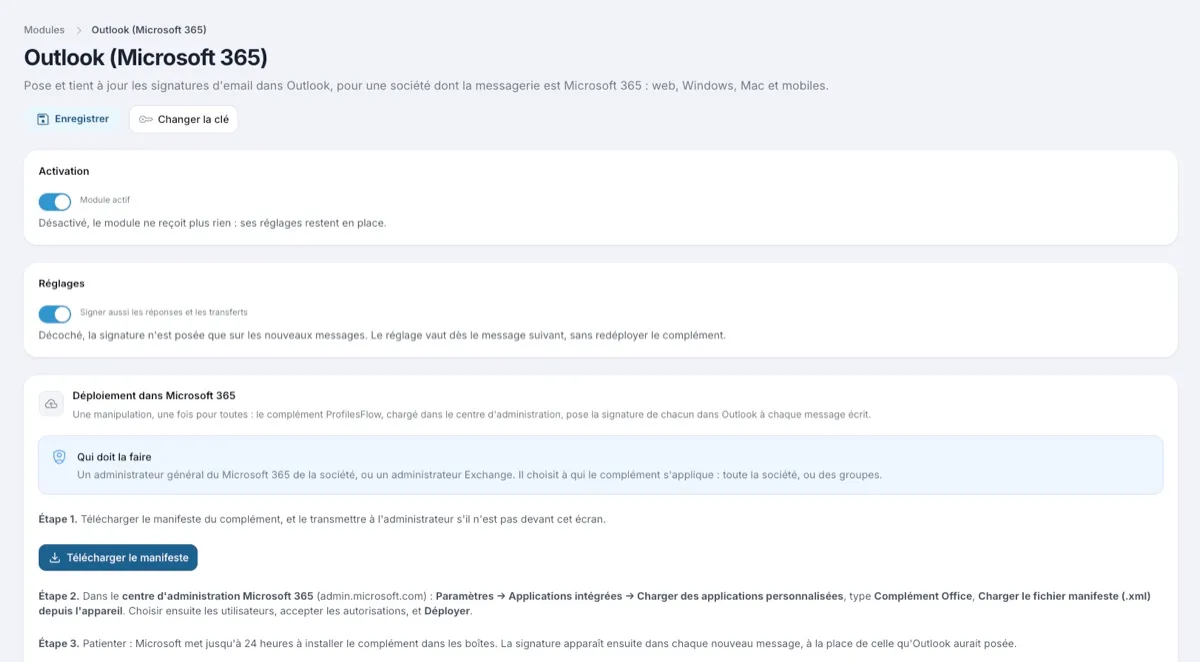
Página del módulo Outlook (Microsoft 365): el ajuste de las respuestas y la sección Despliegue en Microsoft 365, con el botón Descargar el manifiesto -
Un administrador de Microsoft 365 lo carga en el centro de administración (Configuración › Aplicaciones integradas) y elige a quién se aplica: toda la empresa o determinados grupos.
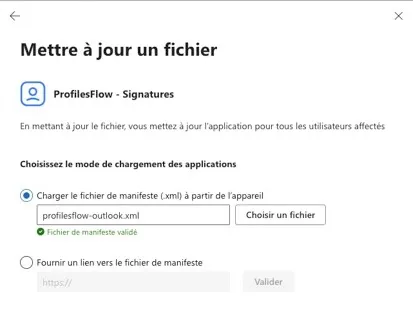
Centro de administración de Microsoft 365: el complemento ProfilesFlow - Signatures, con su manifiesto cargado y validado -
Microsoft tarda hasta 24 horas en instalar el complemento en los buzones.
Después, no hay nada que volver a desplegar: cambiar de logotipo o de banner se hace en Profiles Flow, y cada mensaje siguiente lo tiene en cuenta. El paso a paso completo está en la documentación: Outlook (Microsoft 365).
¿Y la seguridad?
El complemento solo actúa sobre el mensaje que se está escribiendo, para añadir la firma: no tiene acceso al resto del buzón. Lleva una clave propia de la empresa, que solo permite leer sus firmas, cuyo contenido se envía de todos modos con cada mensaje. En caso de duda, la clave se cambia con un clic, y el complemento anterior deja de firmar de inmediato.
Una persona sin perfil en Profiles Flow escribe con normalidad, sin firma y sin mensaje de error.
Para ir más allá
El complemento se apoya en los perfiles de Profiles Flow. Para que también ellos sigan a Microsoft 365, sin introducir datos, véase Microsoft 365: perfiles y firmas de Outlook al día, sin introducir nada. Y para definir una firma común antes de desplegarla: unificar las firmas de correo de la empresa.