
Microsoft 365: Profile und Outlook-Signaturen aktuell, ohne Eingabe
In einem Unternehmen mit Microsoft 365 gibt es die Angaben der Mitarbeiter bereits: Name, Position, Telefon, Büro. Profiles Flow baut jetzt darauf auf. Ein Modul erstellt die Profile aus dem Verzeichnis und hält sie aktuell, ein anderes fügt die Signatur jedes Einzelnen in Outlook ein. Was sich dadurch ändert, und für wen.

Ein neuer Mitarbeiter fängt an. Die IT-Abteilung legt ihm ein Microsoft 365-Konto an, mit Name, Position und Telefonnummer. Dann muss jemand anderswo von vorn beginnen: eine Visitenkarte erstellen, eine Signatur installieren, die Kommunikationsabteilung informieren. Und am Tag, an dem er geht, muss man daran denken, alles rückgängig zu machen.
Für ein Unternehmen, dessen E-Mail über Microsoft 365 läuft, macht Profiles Flow diese doppelten Eingaben überflüssig. Zwei Module, im Abonnement enthalten, nutzen das, was Microsoft 365 bereits weiß.
Zwei Module, zwei Aufgaben
| Modul | Was es tut | Wer es einrichtet |
|---|---|---|
| Microsoft 365 | Erstellt und aktualisiert die Profile aus den Microsoft 365-Benutzern und deaktiviert die Profile ausgeschiedener Personen. | Der globale Administrator des Microsoft 365, mit einer einmaligen Autorisierung. |
| Outlook (Microsoft 365) | Fügt die Profiles-Flow-Signatur jedes Einzelnen in Outlook ein, bei jeder geschriebenen Nachricht. | Der Microsoft 365-Administrator, indem er einmalig ein Outlook-Add-In hochlädt. |
Beide funktionieren unabhängig voneinander: Man kann die Profile aus Microsoft 365 pflegen und die Signaturen auf anderem Weg installieren, oder umgekehrt. Zusammen decken sie den ganzen Weg ab, vom ersten Arbeitstag einer Person bis zu ihrer ersten signierten Nachricht.
Profile, die dem Verzeichnis folgen
Das Modul Microsoft 365 liest die Liste der Benutzer des Unternehmens jede Nacht oder auf Anforderung. Microsoft 365 wird zur Referenz:
- Ein Neuzugang: Die Person erhält ihr Profil, mit ihrer Seite, ihrer Wallet-Karte und ihrer Signatur, ab der Synchronisierung, die auf die Anlage ihres Kontos folgt.
- Eine Änderung: Eine neue Position, eine neue Mobilnummer oder ein anderes Büro, in Microsoft 365 erfasst, gehen ins Profil über. Nichts muss mehr doppelt korrigiert werden.
- Ein Weggang: Ist das Konto bei Microsoft deaktiviert oder gelöscht, wird das Profil in Profiles Flow deaktiviert. Es wird nicht gelöscht: Es behält seine Statistiken und kehrt unverändert zurück, wenn die Person zurückkommt.
Was übernommen wird, lässt sich wählen: Vor- und Nachname immer, dazu Position, E-Mail, Mobiltelefon, Durchwahl und Standort. Konten, die keine Personen sind, etwa ein Besprechungsraum oder ein Scanner, werden ausgeschlossen: Sie haben weder Vor- noch Nachnamen und erhalten kein Profil. Der Verbindungstest zeigt das schon vor der ersten Synchronisierung an.
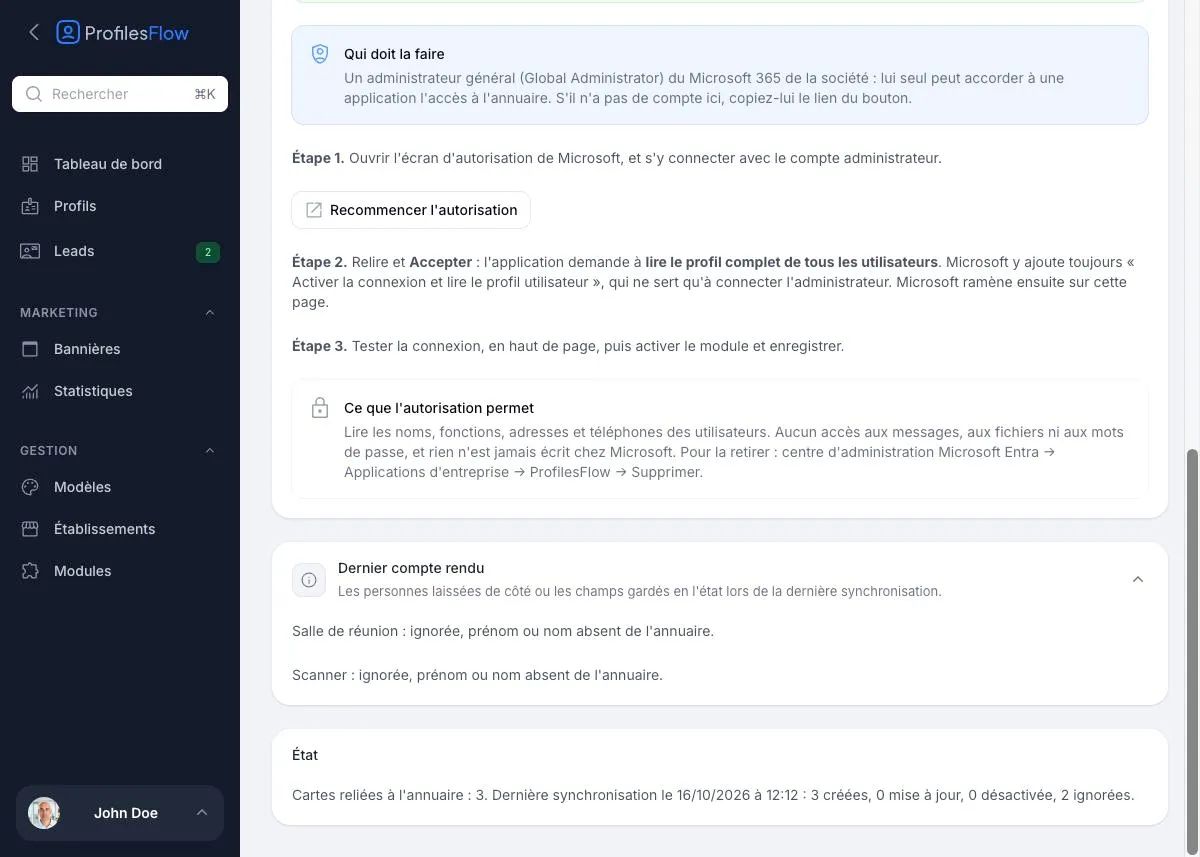
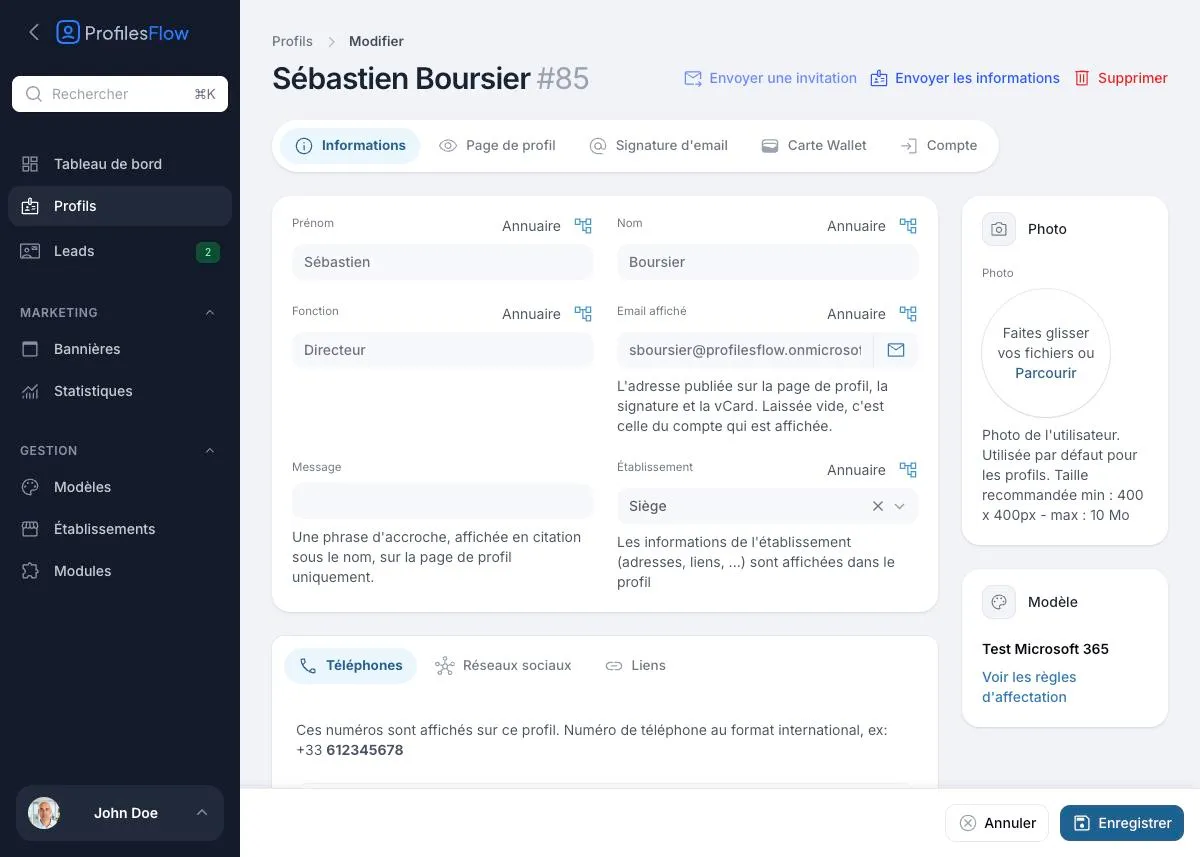
Im Profil trägt jedes aus Microsoft 365 übernommene Feld den Hinweis Verzeichnis: Es wird in Microsoft 365 geändert, nicht in Profiles Flow, und so gibt es von jeder Angabe nur eine einzige Version.
Ein Detail zählt fürs Budget: Das Abonnement wird pro aktivem Profil berechnet. Deaktivierte Konten und Gäste von Microsoft 365 erzeugen kein Profil und damit keine Kosten.
Eine Signatur in Outlook, bei jeder Nachricht
Das Modul Outlook (Microsoft 365) nutzt ein Outlook-Add-In, den Weg, den Microsoft vorsieht, um Outlook im ganzen Unternehmen um eine Funktion zu erweitern. Der Administrator lädt es einmal im Microsoft 365 Admin Center hoch und wählt, für wen es gilt.
Danach fügt das Add-In bei jeder neuen Nachricht die Profiles-Flow-Signatur der Person ein, anstelle derjenigen, die Outlook gesetzt hätte. Da sie beim Schreiben abgerufen wird, ist sie immer aktuell: Eine geänderte Vorlage, ein neues Logo oder ein geplantes Banner werden ab der nächsten Nachricht übernommen, ohne etwas neu zu verteilen.
Das Add-In funktioniert laut Microsoft in Outlook im Web, im neuen und im klassischen Outlook für Windows, in Outlook für Mac sowie in den Outlook-Apps für iPhone und Android. Was das auf Mobilgeräten ändert, beschreiben wir in Outlook-Signatur: dieselbe im Web, am Computer und auf dem Smartphone.
Was der Administrator autorisiert
Ein Tool mit Microsoft 365 zu verbinden, wirft immer dieselbe Frage auf: Worauf hat es Zugriff? Hier ist die Antwort kurz.
-
Das Modul Microsoft 365 liest Namen, Positionen, Adressen und Telefonnummern der Benutzer. Es hat weder Zugriff auf Nachrichten noch auf Dateien oder Passwörter und schreibt niemals etwas bei Microsoft. Die Autorisierung lässt sich jederzeit im Microsoft Entra Admin Center widerrufen.
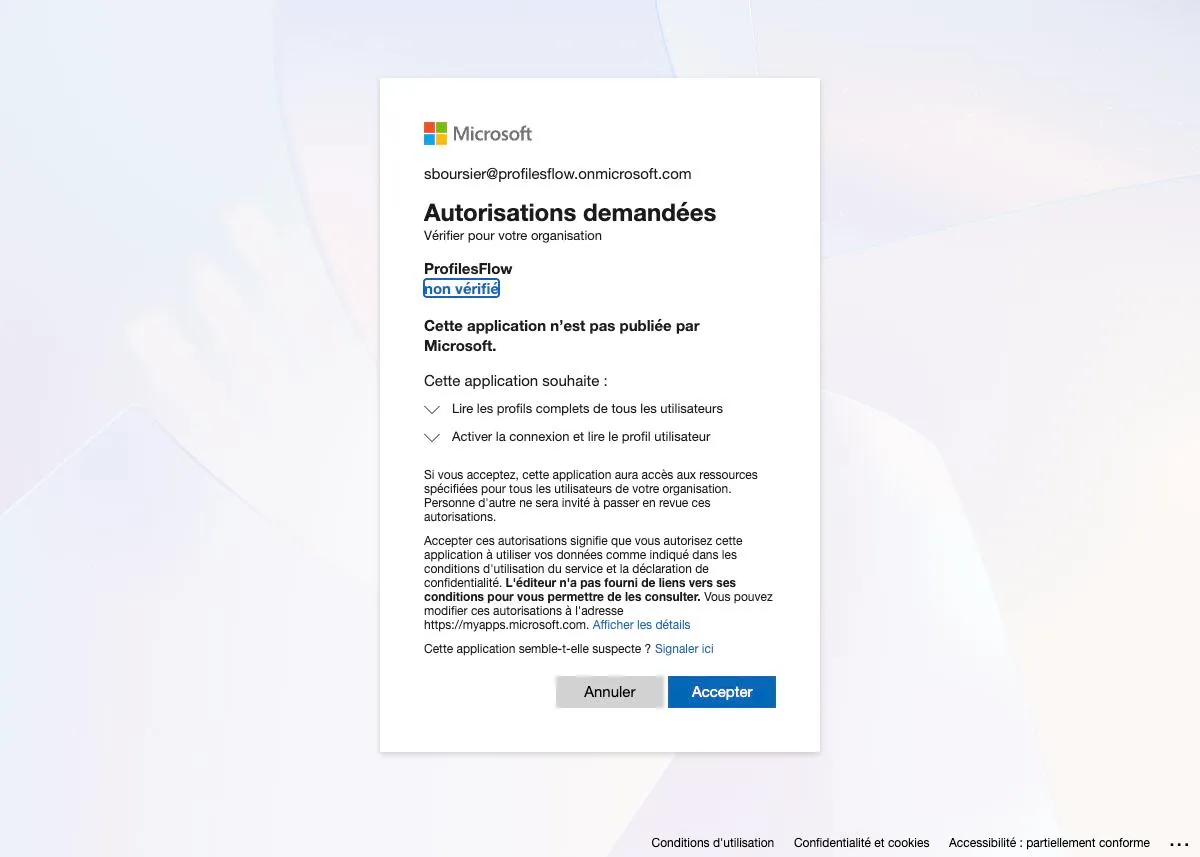
Bildschirm „Angeforderte Berechtigungen“ von Microsoft: ProfilesFlow möchte die vollständigen Profile aller Benutzer lesen -
Das Outlook-Add-In wirkt nur auf die gerade verfasste Nachricht, um die Signatur einzufügen. Es enthält einen unternehmenseigenen Schlüssel, der nur das Lesen der eigenen Signaturen erlaubt und sich mit einem Klick widerrufen lässt.
Die übernommenen Daten werden in Frankreich gehostet, wie der Rest von Profiles Flow. Zum rechtlichen Rahmen für Mitarbeiterdaten siehe Mitarbeiterdaten und DSGVO.
Für wen?
Diese beiden Module richten sich an Unternehmen, deren E-Mail über Microsoft 365 läuft. Für die anderen gibt es Entsprechungen:
- ein interner Exchange-Server: Das Modul Outlook (Exchange) installiert die Signatur auf den Windows-Rechnern über ein Anmeldeskript;
- ein internes Active Directory: Das gleichnamige Modul erstellt die Profile aus dem Verzeichnis;
- Google Workspace: Das gleichnamige Modul installiert die Gmail-Signaturen.
Ein Unternehmen folgt jeweils nur einem Verzeichnis. Wer von Active Directory zu Microsoft 365 wechselt, behält seine Profile: Sie werden vom neuen Modul übernommen.
Einrichtung
Einige einmalige Handgriffe, dann die Wartezeit von Microsoft:
- Ein Administrator von Profiles Flow öffnet das Modul Microsoft 365, und der globale Administrator akzeptiert die Autorisierung bei Microsoft.
- Man testet die Verbindung, wählt die übernommenen Felder und startet die erste Synchronisierung: Die Profile werden erstellt.
- Im Modul Outlook (Microsoft 365) lädt man das Manifest des Add-Ins herunter, das der Administrator im Microsoft 365 Admin Center hochlädt.
- Microsoft braucht bis zu 24 Stunden, um das Add-In in den Postfächern zu installieren. Danach trägt jede Nachricht ihre Signatur.
Die vollständige Schritt-für-Schritt-Anleitung steht in der Dokumentation: Microsoft 365 und Outlook (Microsoft 365). Um zuerst eine gemeinsame Signatur für das ganze Team festzulegen, siehe die E-Mail-Signaturen im Unternehmen vereinheitlichen.