Firma de correo corporativa: unificar todo el equipo
En la mayoría de las empresas, cada empleado se ha apañado su propia firma. Resultado: logotipos de épocas distintas y datos de contacto caducados. Así se implanta una firma de correo corporativa común a todos y, sobre todo, así se mantiene al día.

Haga la prueba: pida a cinco compañeros que le envíen un correo y compare sus firmas. Es muy probable que encuentre tres logotipos diferentes, dos fuentes, una dirección de oficina que se ha mudado y al menos un número de centralita que ya no contesta.
No es culpa de nadie. Cada uno crea su firma al llegar y después nadie la vuelve a tocar. Para una empresa, sin embargo, es un soporte de comunicación que se envía miles de veces al mes. Unificar la firma de correo de la empresa es, por tanto, un pequeño proyecto con un efecto visible de inmediato.
Firma de correo corporativa: por qué divergen
Entender la causa ayuda a elegir la solución adecuada. Las firmas se desvían por tres razones:
- Se instalan equipo por equipo. Cada programa de correo guarda la firma localmente o en la cuenta de la persona. No existe un «botón central» por defecto.
- La información cambia sin avisar. Un ascenso, un número nuevo, el traslado de una oficina: la ficha de RR. HH. se actualiza, la firma no.
- La identidad visual evoluciona. Nuevo logotipo, nuevo color, nuevo eslogan: habría que pasar por cada equipo, y nadie lo hace.
Paso 1: definir una guía de firma
Antes de cualquier herramienta, pónganse de acuerdo sobre el contenido. Una guía de firma cabe en una página.
- Los campos obligatorios: nombre, apellidos, puesto, empresa, al menos un teléfono, sitio web.
- Los campos opcionales: centro, dirección, foto, redes sociales, menciones legales (SIREN y RCS, que el Código de Comercio francés exige en la correspondencia de la sociedad).
- El formato de los datos: números en formato internacional (+33 1 23 45 67 89), denominaciones de puesto unificadas, mayúsculas coherentes.
- El formato visual: disposición, fuente estándar, color de acento, tamaño y versión del logotipo, versión clara para el modo oscuro.
- Las reglas de uso: nada de citas personales, nada de imágenes añadidas a mano, una versión corta para las respuestas si es necesario.
Para el detalle del contenido y de los errores de formato, consulte cómo crear fácilmente su firma de correo.
Paso 2: elegir un método de despliegue
Existen tres grandes enfoques, del más artesanal al más automatizado.
La plantilla compartida y el procedimiento
Usted proporciona una plantilla (archivo HTML o documento para copiar) y un procedimiento de instalación por programa. Cada empleado rellena su información e instala su firma.
- Ventajas: gratuito, rápido de poner en marcha.
- Limitaciones: cada uno puede modificar la plantilla, los errores de tecleo pasan, y la actualización de la identidad visual obliga a empezar de nuevo. Prevea una guía clara por programa, como nuestro paso a paso firma de correo en Gmail y Outlook.
Las funciones de administración del correo
Google Workspace permite a un administrador añadir un pie de página estándar a los correos salientes (Aplicaciones › Google Workspace › Gmail › Cumplimiento). Microsoft 365 ofrece reglas de flujo de correo capaces de añadir una cláusula al pie de los mensajes.
- Ventajas: nada que instalar en los equipos.
- Limitaciones: estas funciones están pensadas para menciones comunes (confidencialidad, menciones legales). El texto es idéntico para todos, o requiere ajustes técnicos para personalizarlo, y el empleado no siempre ve su firma en el momento de escribir.
Una herramienta de gestión de firmas
Una herramienta dedicada almacena la información de cada empleado, aplica una plantilla común e instala o actualiza las firmas, automáticamente cuando el sistema de correo lo permite.
- Ventajas: una única fuente de verdad, actualizaciones centralizadas, formato probado en los principales programas de correo.
- Limitaciones: un coste por usuario, y una pregunta que plantear sobre el alojamiento de los datos de los empleados (consulte por qué un alojamiento soberano).
Paso 3: organizar la actualización a largo plazo
Una firma unificada el día D y olvidada después volverá a divergir en pocos meses. Algunos reflejos:
- Designe a un responsable: a menudo comunicación o el office manager, con el apoyo de informática para el despliegue.
- Vincule la firma a las incorporaciones y las salidas: cada nueva incorporación recibe su firma junto con su ordenador, cada salida la desactiva.
- Parta de la fuente más fiable: si el directorio de la empresa está al día, es él quien debe alimentar las firmas, no una introducción de datos aparte.
- Haga un control dos veces al año: un correo de prueba de cada departamento basta para detectar las diferencias.
Errores frecuentes
- Imponer sin explicar: una firma común se acepta mejor cuando cada uno entiende lo que está en juego y conserva su propia información (puesto, línea directa).
- Olvidar los móviles: las firmas configuradas en las aplicaciones móviles suelen escapar a los despliegues. Recuerde incluirlas en el procedimiento.
- Multiplicar las variantes: una versión por departamento o por oficina a veces está justificada, pero más allá de dos o tres plantillas, se vuelve al desorden inicial.
- Añadir un banner permanente: un banner de marketing debe rotar; si no, se vuelve invisible. Nuestros consejos en banner de correo: buenas prácticas.
Unificar las firmas con Profiles Flow
Profiles Flow parte de un principio: una ficha por empleado, que se introduce una sola vez. La firma de correo se genera automáticamente a partir de ella, igual que la página de perfil y la tarjeta Wallet.
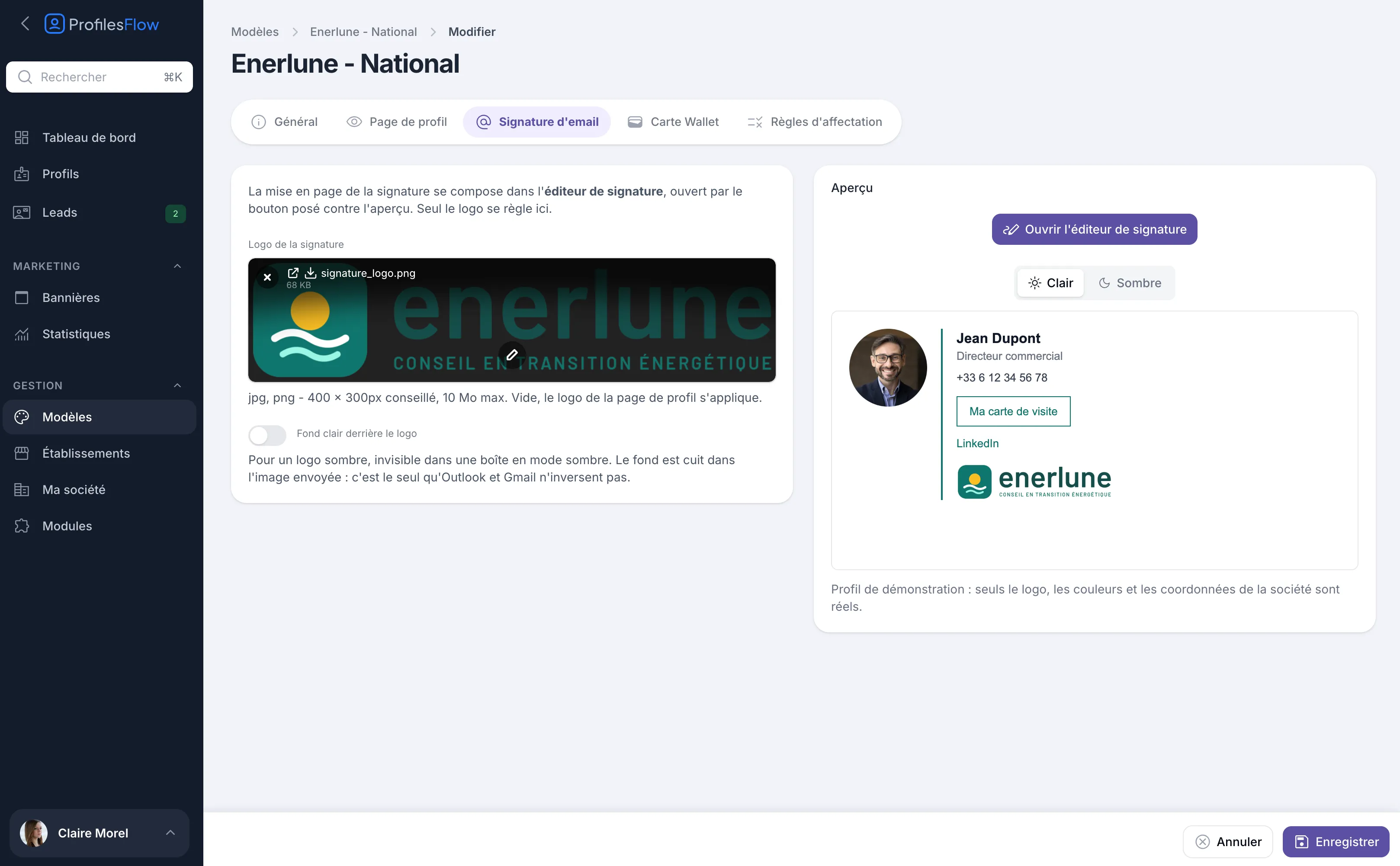
El formato lo definen las plantillas: color, logotipo y maquetación, compuesta en el editor de firma a partir de cinco disposiciones de partida (Solo texto, Foto a la izquierda, Foto y logotipo, Logotipo arriba, Tarjeta destacada). Unas reglas de asignación deciden qué plantilla se aplica a quién: toda la empresa, determinados centros o determinados perfiles, con excepciones. Una tarjeta solo lleva una plantilla, y la más precisa prevalece. Así puede tener una firma para la sede y otra para una oficina, sin elegirla ficha por ficha.
La información, por su parte, procede de las fichas. Puede introducirla, importarla desde un archivo Excel o CSV, o sincronizarla cada noche desde su Active Directory.
Para la instalación, hay varias vías según su sistema de correo:
- Google Workspace: tras una autorización que el superadministrador del dominio da una sola vez, Profiles Flow instala y mantiene al día las firmas en las cuentas de Gmail, sin acceso a los mensajes;
- Exchange interno con Outlook instalado en equipos Windows unidos al dominio: un script que el administrador deposita coloca la firma en cada inicio de sesión;
- otros casos (Outlook en la web, nuevo Outlook, Outlook para Mac, Apple Mail): instalación desde la ficha, copiando y pegando o mediante archivo .htm.
Con los módulos Google Workspace y Outlook (Exchange), todo se actualiza automáticamente. Una firma instalada a mano conserva el texto del día de la instalación: tras un cambio de puesto o de número, hay que volver a copiarla. Las imágenes (foto, logotipo, banner), en cambio, se actualizan solas.
Con Microsoft 365, un módulo instala y mantiene al día las firmas en Outlook. El detalle está en la página firma de correo y en la documentación.
Preguntas frecuentes
¿Quién debe dirigir la unificación de las firmas?
En general, comunicación o marketing para la guía, con informática para el despliegue. En una pyme, el office manager o el director puede dirigirlo todo con una herramienta sencilla.
¿Se puede dejar que cada empleado personalice su firma?
Sí, en la información que le concierne: puesto, línea directa, redes. La maquetación, el logotipo y los colores siguen siendo comunes; si no, la unificación no se sostiene.
¿Cuántas plantillas de firma hay que prever?
A menudo basta con una. Dos o tres pueden estar justificadas para marcas o redes de oficinas distintas. Más allá, el mantenimiento vuelve a complicarse.
¿Cómo gestionar las salidas de empleados?
Desactive la firma y los soportes asociados en cuanto se produzca la salida. Si las firmas proceden del directorio de la empresa, la desactivación sigue automáticamente a la cuenta.
¿Quiere poner orden en sus firmas? Profiles Flow ofrece una prueba gratuita de 30 días, sin tarjeta bancaria.