
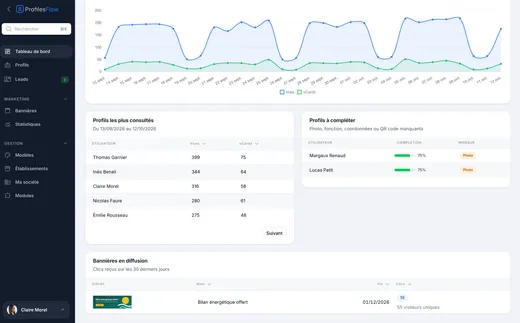
Signature Outlook : la même sur le web, l'ordinateur et le mobile
Une belle signature sur l'ordinateur, et « Obtenir Outlook pour iOS » sur le téléphone : c'est le quotidien de beaucoup d'équipes sur Microsoft 365. Chaque version d'Outlook garde sa propre signature. Voici pourquoi, et comment une société peut poser la même signature, à jour, sur le web, l'ordinateur et le mobile.
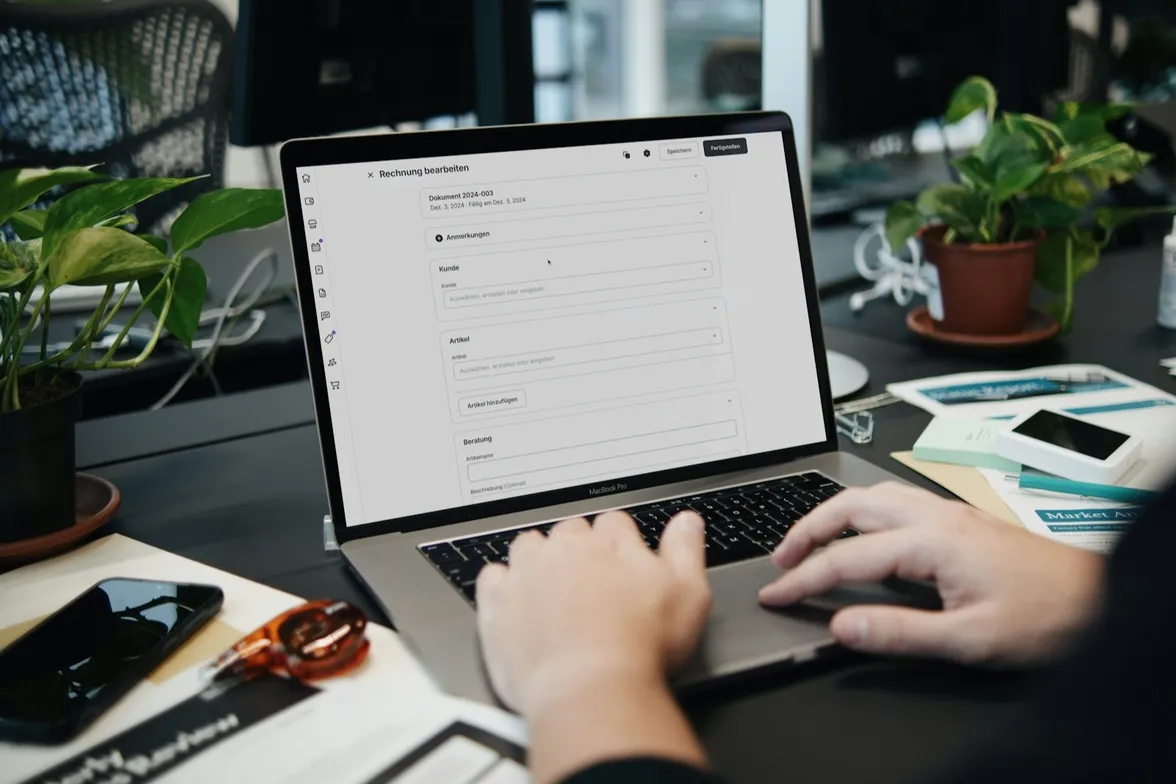
Un même collaborateur écrit le matin depuis Outlook sur son ordinateur, à midi depuis son téléphone, et le soir depuis Outlook sur le web, chez lui. Trois messages, souvent trois signatures différentes : la complète, une ancienne, et celle que l'application mobile met par défaut.
Ce n'est pas un défaut de réglage. C'est la façon dont Outlook range les signatures.
Pourquoi la signature change d'un appareil à l'autre
Outlook existe en plusieurs versions, et elles ne partagent pas toutes leurs signatures :
- Outlook sur le web et le nouvel Outlook gardent la signature dans le compte Microsoft 365.
- L'Outlook classique de Windows et Outlook pour Mac ont longtemps gardé la leur sur l'ordinateur, et chacun a ses propres réglages.
- Les applications Outlook pour iPhone et Android ont leur propre signature, qui se règle dans l'application, en texte simple. Par défaut, c'est « Obtenir Outlook pour iOS » ou « pour Android ».
Résultat : pour qu'une personne ait la même signature partout, il faut l'installer plusieurs fois, et recommencer à chaque changement de fonction, de numéro ou de logo. Sur mobile, on ne peut même pas reproduire une signature avec logo et mise en page. Pour le détail des menus de chaque version, voir Signature email Outlook et Gmail : l'installer pas à pas.
La solution : poser la signature au moment d'écrire
Plutôt que d'installer une signature dans chaque version d'Outlook, une société sur Microsoft 365 peut faire poser la signature par un complément Outlook. C'est un petit module qu'Outlook charge de lui-même, déployé par l'administrateur pour toute la société.
C'est ce que fait le module Outlook (Microsoft 365) de Profiles Flow :
- La personne ouvre un nouveau message, sur n'importe quel appareil.
- Le complément se lance et demande à Profiles Flow la signature de cette personne.
- Il la pose dans le message, à la place de celle qu'Outlook aurait mise : il n'y en a jamais deux.
La signature n'est plus stockée dans Outlook. Elle est demandée à chaque message, donc toujours à jour, et la même partout, avec le logo, la mise en page et la bannière du moment.
Ce que cela donne sur chaque appareil
| Outlook | Avec le complément |
|---|---|
| Outlook sur le web | Signature posée à chaque nouveau message, réponse et transfert |
| Nouvel Outlook et Outlook classique de Windows | Compatibles selon Microsoft, avec une version Microsoft 365 à jour |
| Outlook pour Mac | Compatible selon Microsoft |
| Outlook pour iPhone | Signature complète, avec logo et mise en page, au lieu de la signature texte de l'application |
| Outlook pour Android | Compatible selon Microsoft, comme sur iPhone |
Une précision sur mobile : dans une réponse ou un transfert, l'application affiche d'abord une petite zone de rédaction. La signature apparaît une fois la rédaction passée en plein écran. Pour un nouveau message, elle est là tout de suite.
Les réponses et transferts sont signés par défaut. Une société qui préfère des réponses sans signature le règle d'un clic, et le réglage vaut dès le message suivant.
Une mise en place, une fois pour toutes
Le collaborateur n'a rien à faire. Côté société :
-
Un administrateur de Profiles Flow active le module Outlook (Microsoft 365) et télécharge le manifeste du complément, un fichier
.xml.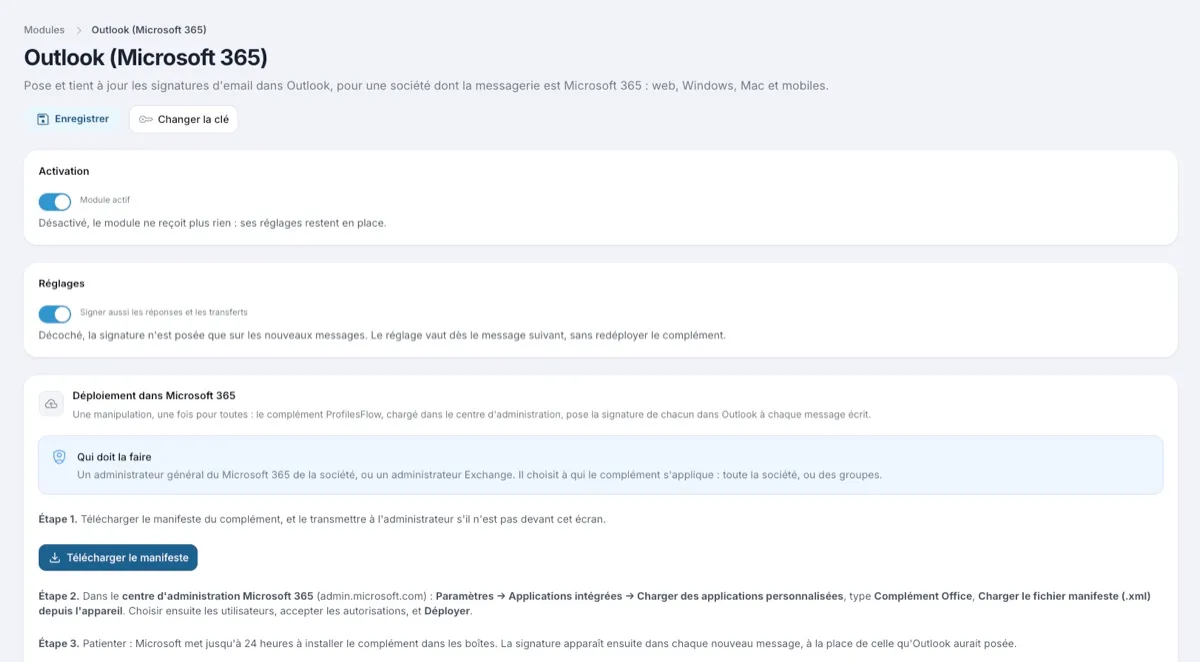
Page du module Outlook (Microsoft 365) : le réglage des réponses et la section Déploiement dans Microsoft 365, avec le bouton Télécharger le manifeste -
Un administrateur Microsoft 365 le charge dans le centre d'administration (Paramètres › Applications intégrées) et choisit à qui il s'applique : toute la société, ou des groupes.
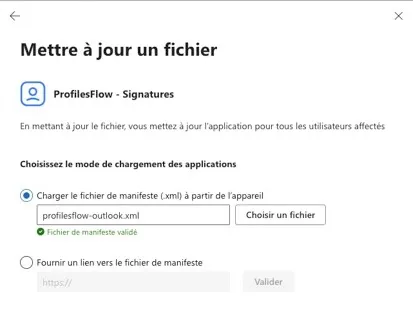
Centre d'administration Microsoft 365 : le complément ProfilesFlow - Signatures, avec son manifeste chargé et validé -
Microsoft met jusqu'à 24 heures à installer le complément dans les boîtes.
Ensuite, il n'y a plus rien à redéployer : changer de logo ou de bannière se fait dans Profiles Flow, et chaque message suivant en tient compte. Le pas à pas complet est dans la documentation : Outlook (Microsoft 365).
Et la sécurité ?
Le complément n'agit que sur le message en cours d'écriture, pour y poser la signature : il n'a pas accès au reste de la boîte. Il porte une clé propre à la société, qui ne permet que de lire ses signatures, dont le contenu part de toute façon dans chaque message envoyé. En cas de doute, la clé se change d'un clic, et l'ancien complément cesse aussitôt de signer.
Une personne sans profil dans Profiles Flow écrit normalement, sans signature et sans message d'erreur.
Pour aller plus loin
Le complément s'appuie sur les profils de Profiles Flow. Pour qu'ils suivent eux aussi Microsoft 365, sans saisie, voir Microsoft 365 : profils et signatures Outlook à jour, sans rien saisir. Et pour définir une signature commune avant de la déployer : harmoniser les signatures email de l'entreprise.