
Outlook-Signatur: dieselbe im Web, am Computer und auf dem Smartphone
Eine schöne Signatur am Computer und „Outlook für iOS herunterladen“ auf dem Smartphone: Das ist Alltag in vielen Teams mit Microsoft 365. Jede Outlook-Version behält ihre eigene Signatur. Warum das so ist, und wie ein Unternehmen dieselbe aktuelle Signatur im Web, am Computer und auf dem Smartphone einfügen kann.
Derselbe Mitarbeiter schreibt morgens aus Outlook am Computer, mittags vom Smartphone und abends zu Hause aus Outlook im Web. Drei Nachrichten, oft drei verschiedene Signaturen: die vollständige, eine alte und die, die die mobile App standardmäßig setzt.
Das ist kein Einstellungsfehler. So verwaltet Outlook die Signaturen.
Warum sich die Signatur von Gerät zu Gerät ändert
Outlook gibt es in mehreren Versionen, und nicht alle teilen ihre Signaturen:
- Outlook im Web und das neue Outlook speichern die Signatur im Microsoft 365-Konto.
- Das klassische Outlook für Windows und Outlook für Mac haben ihre Signatur lange auf dem Computer gespeichert, und jedes hat seine eigenen Einstellungen.
- Die Outlook-Apps für iPhone und Android haben ihre eigene Signatur, die in der App eingestellt wird, als reiner Text. Standardmäßig lautet sie „Outlook für iOS herunterladen“ oder „für Android“.
Das Ergebnis: Damit eine Person überall dieselbe Signatur hat, muss sie mehrmals installiert werden, und bei jeder Änderung von Position, Nummer oder Logo von vorn. Auf dem Smartphone lässt sich eine Signatur mit Logo und Layout nicht einmal nachbauen. Die Menüs jeder Version im Detail finden Sie unter E-Mail-Signatur in Outlook und Gmail: Schritt für Schritt einrichten.
Die Lösung: die Signatur beim Schreiben einfügen
Statt in jeder Outlook-Version eine Signatur zu installieren, kann ein Unternehmen mit Microsoft 365 die Signatur von einem Outlook-Add-In einfügen lassen. Das ist ein kleines Modul, das Outlook von selbst lädt und das der Administrator für das ganze Unternehmen verteilt.
Genau das tut das Modul Outlook (Microsoft 365) von Profiles Flow:
- Die Person öffnet eine neue Nachricht, auf einem beliebigen Gerät.
- Das Add-In startet und ruft bei Profiles Flow die Signatur dieser Person ab.
- Es fügt sie in die Nachricht ein, anstelle derjenigen, die Outlook gesetzt hätte: Es gibt nie zwei.
Die Signatur ist nicht mehr in Outlook gespeichert. Sie wird bei jeder Nachricht abgerufen, ist also immer aktuell und überall dieselbe, mit Logo, Layout und dem aktuellen Banner.
Was das auf jedem Gerät bedeutet
| Outlook | Mit dem Add-In |
|---|---|
| Outlook im Web | Signatur in jeder neuen Nachricht, Antwort und Weiterleitung |
| Neues Outlook und klassisches Outlook für Windows | Laut Microsoft kompatibel, mit einer aktuellen Microsoft 365-Version |
| Outlook für Mac | Laut Microsoft kompatibel |
| Outlook für iPhone | Vollständige Signatur mit Logo und Layout statt der Textsignatur der App |
| Outlook für Android | Laut Microsoft kompatibel, wie auf dem iPhone |
Ein Hinweis zu Mobilgeräten: Bei einer Antwort oder Weiterleitung zeigt die App zunächst einen kleinen Eingabebereich. Die Signatur erscheint, sobald die Nachricht im Vollbild verfasst wird. Bei einer neuen Nachricht ist sie sofort da.
Antworten und Weiterleitungen werden standardmäßig signiert. Ein Unternehmen, das Antworten lieber ohne Signatur möchte, stellt das mit einem Klick ein, und die Einstellung gilt ab der nächsten Nachricht.
Eine einmalige Einrichtung
Der Mitarbeiter muss nichts tun. Auf Seiten des Unternehmens:
-
Ein Administrator von Profiles Flow aktiviert das Modul Outlook (Microsoft 365) und lädt das Manifest des Add-Ins herunter, eine
.xml-Datei.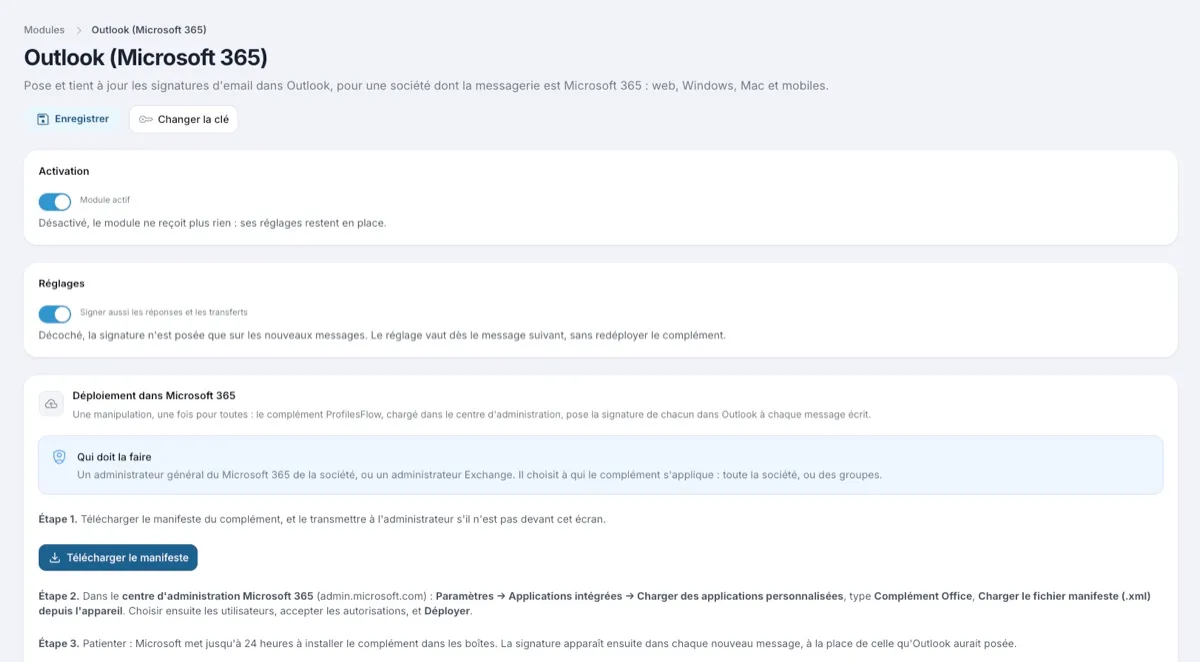
Seite des Moduls Outlook (Microsoft 365): die Einstellung für Antworten und der Abschnitt Verteilung in Microsoft 365 mit der Schaltfläche Manifest herunterladen -
Ein Microsoft 365-Administrator lädt es im Admin Center hoch (Einstellungen › Integrierte Apps) und wählt, für wen es gilt: das ganze Unternehmen oder bestimmte Gruppen.
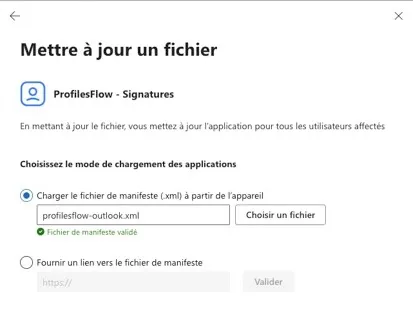
Microsoft 365 Admin Center: das Add-In ProfilesFlow - Signatures mit hochgeladenem und geprüftem Manifest -
Microsoft braucht bis zu 24 Stunden, um das Add-In in den Postfächern zu installieren.
Danach muss nichts mehr neu verteilt werden: Ein neues Logo oder Banner wird in Profiles Flow eingestellt, und jede folgende Nachricht berücksichtigt es. Die vollständige Schritt-für-Schritt-Anleitung steht in der Dokumentation: Outlook (Microsoft 365).
Und die Sicherheit?
Das Add-In wirkt nur auf die gerade verfasste Nachricht, um die Signatur einzufügen: Auf den Rest des Postfachs hat es keinen Zugriff. Es enthält einen unternehmenseigenen Schlüssel, der nur das Lesen der eigenen Signaturen erlaubt, deren Inhalt ohnehin mit jeder gesendeten Nachricht verschickt wird. Im Zweifel wird der Schlüssel mit einem Klick geändert, und das alte Add-In hört sofort auf zu signieren.
Eine Person ohne Profil in Profiles Flow schreibt ganz normal, ohne Signatur und ohne Fehlermeldung.
Weiterführend
Das Add-In stützt sich auf die Profile von Profiles Flow. Damit auch sie Microsoft 365 folgen, ohne Eingabe, siehe Microsoft 365: Profile und Outlook-Signaturen aktuell, ohne Eingabe. Und um eine gemeinsame Signatur festzulegen, bevor sie verteilt wird: die E-Mail-Signaturen im Unternehmen vereinheitlichen.