Firma de correo en Outlook y Gmail: instalarla paso a paso
Cada programa de correo guarda la firma en un menú diferente, y las interfaces cambian a menudo. Estos son los pasos actualizados para instalar su firma de correo en Outlook, en la web, Windows y Mac, su firma de Gmail y, como extra, la de Apple Mail.
Tiene una firma bonita, lista para usar. Falta colocarla en el lugar correcto. Ahí es donde las cosas se complican: Outlook existe en varias versiones que no tienen los mismos menús, Gmail guarda la firma en medio de sus ajustes generales, y Apple Mail tiene sus propias sutilezas.
Esta guía repasa cada programa paso a paso. Supone que su firma ya tiene formato, en una página web o un archivo HTML que puede copiar. Si no es así, empiece por crear su firma de correo.
Antes de empezar: copiar bien la firma
La mayoría de las instalaciones se hacen copiando y pegando. Para que se conserve el formato:
- Abra la firma en un navegador (Chrome, Edge, Safari, Firefox).
- Selecciónela entera, o utilice el botón «Copiar» de su herramienta si lo tiene.
- Copie (Ctrl + C o Cmd + C) y después pegue en el campo de firma del programa.
Evite pasar por Word o por un editor de texto intermedio: el formato se degrada. Y compruebe que las imágenes (logotipo, foto) están alojadas en línea; si no, no se mostrarán a sus destinatarios.
Firma en Gmail
Estos pasos se refieren a Gmail en ordenador, en un navegador, tanto para una cuenta personal como para una cuenta de Google Workspace. Siguen la ayuda oficial de Gmail.
- En Gmail, haga clic en el icono Configuración (rueda dentada) arriba a la derecha y después en Ver todos los ajustes.
- En la pestaña General, baje hasta la sección Firma.
- Haga clic en Crear, dé un nombre a la firma (por ejemplo, «Pro») y péguela en el campo.
- Justo debajo, en los ajustes predeterminados de firma, elíjala para los correos nuevos y, si lo desea, para las respuestas y los reenvíos.
- Al final de la página, haga clic en Guardar cambios.
Conviene saber:
- Una firma de Gmail puede tener hasta 10.000 caracteres, imágenes incluidas.
- Si envía desde varias direcciones («Enviar correo como»), un menú encima del campo permite asociar una firma a cada dirección.
- La aplicación de Gmail para smartphone tiene su propia «firma para móviles», en texto sin formato, que se configura en los ajustes de la aplicación.
Firma en Outlook en la web y en el nuevo Outlook para Windows
Outlook en la web (Microsoft 365 u Outlook.com) y el nuevo Outlook para Windows comparten la misma interfaz. Según la ayuda de Microsoft:
- Haga clic en Configuración (rueda dentada) arriba a la derecha.
- Abra Cuentas y después Firmas. En algunas versiones más antiguas, la ruta es Correo › Redactar y responder.
- Si tiene varias cuentas, elija la que corresponda.
- Cree una nueva firma, dele un nombre y péguela en la zona de edición.
- Elija, con las opciones disponibles, si se añade a los mensajes nuevos y a las respuestas y reenvíos.
- Haga clic en Guardar.
Atención: Microsoft indica que las firmas no siempre se sincronizan entre las distintas versiones de Outlook. Puede que una firma creada en Outlook en la web tenga que volver a crearse en Outlook para Windows o para Mac.
Firma en Outlook clásico para Windows
El Outlook «clásico», instalado en el equipo, sigue siendo muy utilizado en las empresas.
Copiando y pegando
- Abra Archivo › Opciones › Correo y haga clic en Firmas. También puede pasar por un mensaje nuevo, menú Firma › Firmas.
- En «Seleccione la firma que desea editar», haga clic en Nueva y escriba un nombre.
- Pegue la firma en la zona «Editar firma».
- A la derecha, en «Elegir firma predeterminada», seleccione la cuenta y después la firma para los mensajes nuevos y para las respuestas/reenvíos.
- Haga clic en Aceptar.
Mediante archivo .htm (más fiable para las firmas elaboradas)
El editor de Outlook clásico suele simplificar las maquetaciones complejas al pegarlas. Si dispone de la firma en forma de archivo .htm:
- Cierre Outlook.
- Pulse Windows + R, escriba
%APPDATA%\Microsoft\Signaturesy confirme: se abre la carpeta de firmas. - Deposite en ella el archivo .htm.
- Vuelva a abrir Outlook: la firma aparece en Archivo › Opciones › Correo › Firmas, donde la elige como predeterminada.
Firma en Outlook para Mac
- En la barra de menús, abra Outlook › Configuración (Preferencias en las versiones antiguas de macOS).
- Haga clic en Firmas.
- Haga clic en + para crear una firma, póngale un nombre y péguela en el editor.
- Cierre el editor para guardar.
- En la ventana Firmas, bajo la firma predeterminada, elija la cuenta y después la firma para los mensajes nuevos y para las respuestas y reenvíos.
Como extra: firma en Apple Mail en Mac
- Abra Mail › Ajustes y después la pestaña Firmas.
- En la columna de la izquierda, seleccione la cuenta de correo.
- Haga clic en + debajo de la lista de firmas y ponga nombre a la nueva firma.
- Desmarque «Usar siempre mi tipo de letra predefinido»; si no, Mail sustituye la fuente de su firma por la suya.
- Pegue la firma en la zona de la derecha.
- Con el menú «Seleccionar firma», defínala como predeterminada para esa cuenta.
Estas etiquetas son las de la ayuda de Apple. En iPhone, la aplicación Mail tiene su propia firma, que se configura aparte, con un formato muy limitado.
Los problemas más frecuentes
- El logotipo no aparece al destinatario: la imagen no está alojada en línea, o el programa del destinatario bloquea las imágenes externas. Utilice una imagen pública en https.
- La maquetación se descoloca en Outlook: use el archivo .htm para Outlook clásico, y dé preferencia a una firma construida con una tabla.
- El logotipo desaparece en modo oscuro: prevea una versión con un fondo claro integrado en la imagen.
- Se acumulan dos firmas: hay una firma definida a la vez en el programa y por el administrador del correo. Mantenga una sola fuente.
Si tiene que repetir esta operación para todo un equipo, lea mejor unificar las firmas de correo de todo un equipo.
Instalar su firma de correo de Outlook o Gmail con Profiles Flow
Con Profiles Flow, cada empleado tiene una ficha, y la pestaña «Firma de email» de esa ficha muestra su firma lista para instalar, con dos botones: «Copiar la firma» y «Descargar el archivo .htm». Las instrucciones por programa se recuerdan al lado.
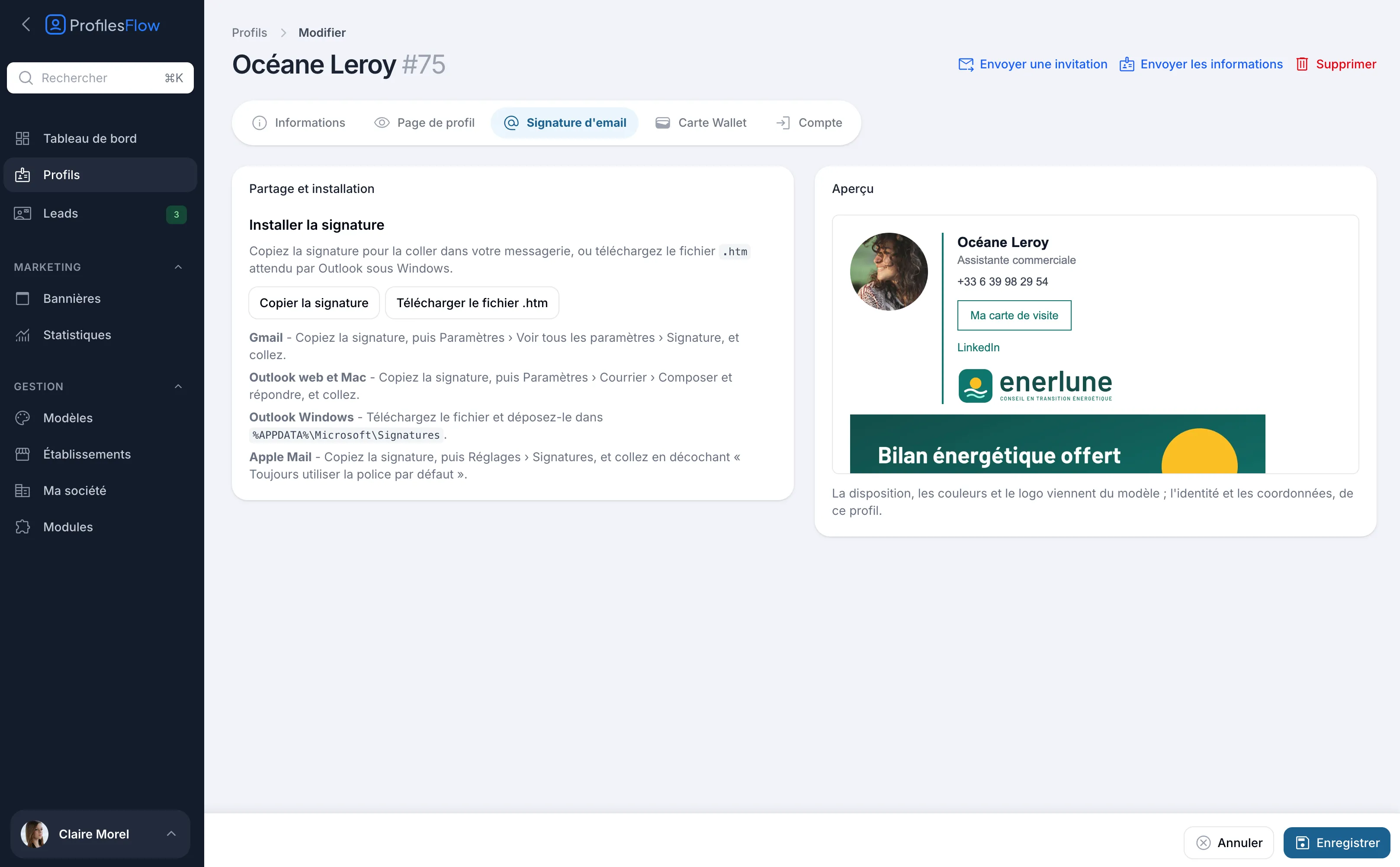
Para un equipo, la instalación puede automatizarse:
- Google Workspace: el módulo dedicado instala y mantiene al día las firmas en las cuentas de Gmail del dominio, tras una autorización que el superadministrador da una sola vez;
- Exchange interno: para Outlook instalado en equipos Windows unidos al dominio, un script de sesión desplegado por el administrador coloca la firma en cada inicio de sesión.
Con estos módulos, todo se actualiza automáticamente. Outlook en la web, el nuevo Outlook y Outlook para Mac siguen con instalación manual desde la ficha. Una firma instalada a mano conserva el texto del día de la instalación: tras un cambio de puesto o de número, hay que volver a copiarla. Las imágenes (foto, logotipo, banner), en cambio, se actualizan solas. Con Microsoft 365, un módulo instala y mantiene al día las firmas en Outlook. El detalle está en la página firma de correo y en la documentación.
Preguntas frecuentes
¿Por qué no aparece mi firma de Outlook en mi otro ordenador?
Según la versión, Outlook guarda la firma en el equipo o en la cuenta. Una firma creada en Outlook clásico en un ordenador puede no existir en otro: entonces hay que volver a crearla.
¿Se pueden tener varias firmas en Gmail?
Sí. Gmail permite crear varias firmas, elegir una predeterminada para los mensajes nuevos y otra para las respuestas, y cambiarla en el momento de redactar.
¿Cómo se inserta una firma HTML en Outlook?
En Outlook clásico para Windows, lo más fiable es depositar el archivo .htm en la carpeta %APPDATA%\Microsoft\Signatures. En Outlook en la web y en Mac, copie la firma desde un navegador y péguela en el editor.
¿Se muestra mi firma también en mi smartphone?
No necesariamente. Las aplicaciones móviles de Gmail, de Outlook y de Mail en iPhone suelen tener su propia firma, que se configura en sus ajustes.
¿Una firma lista para pegar para cada empleado? Profiles Flow ofrece una prueba gratuita de 30 días, sin tarjeta bancaria.