¿Cómo crear fácilmente su firma de correo profesional?
Una firma de correo se lee decenas de veces al día, tanto por sus clientes como por sus proveedores. Así se crea una firma de correo clara, actualizada y legible en todas partes, sin ser diseñador ni desarrollador.

Cada correo que envía termina con lo mismo: su firma. A menudo es el único lugar donde su interlocutor encuentra su número directo, su puesto o la dirección de su oficina. Sin embargo, muchas firmas están incompletas, son ilegibles en el móvil o se rompen en cuanto llegan a otro programa de correo.
Buena noticia: crear una firma de correo limpia no exige ni un programa de maquetación ni conocimientos de HTML. Sobre todo hay que saber qué incluir, qué quitar y cómo probarla.
Qué debe contener una firma de correo profesional
Una buena firma responde de un vistazo a tres preguntas: quién es usted, cómo contactarle y para qué empresa trabaja. Todo lo demás es secundario.
Los elementos imprescindibles:
- Nombre y apellidos, escritos completos.
- Puesto, con las palabras que entiende su cliente («Responsable comercial de grandes cuentas» mejor que una denominación interna).
- Nombre de la empresa, y si es necesario del centro o de la oficina.
- Uno o dos números de teléfono en formato internacional (+33 6 12 34 56 78), para que se pueda hacer clic en ellos desde un smartphone, también desde el extranjero.
- El sitio web de la empresa.
Los elementos útiles, según su actividad:
- la dirección del centro, si recibe a clientes;
- un enlace a su perfil de LinkedIn o a las redes de la empresa;
- el logotipo de la empresa;
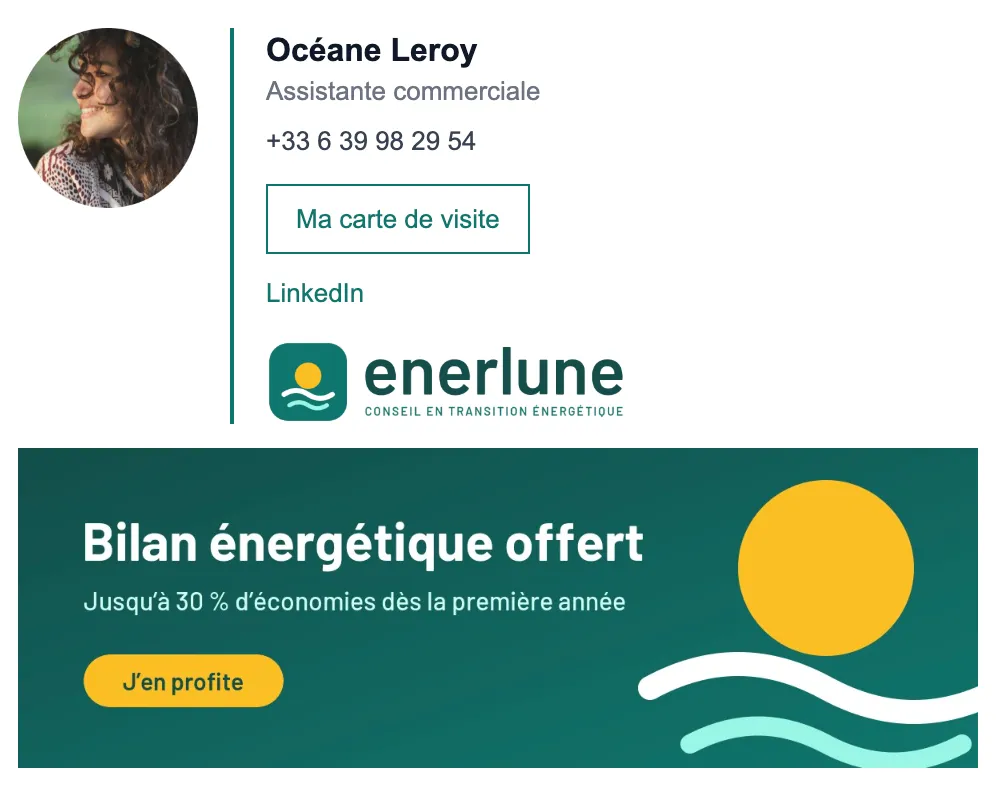
- una foto, en los oficios en los que la relación es muy personal (consultoría, inmobiliaria, selección de personal).
En cuanto a las obligaciones, el Código de Comercio francés (artículo R123-237) exige ciertas menciones en la correspondencia de una sociedad, entre ellas el número SIREN seguido de la mención RCS y de la ciudad del registro mercantil. Muchas empresas las añaden al pie de la firma; la ficha de Bpifrance Création resume estas menciones.
Crear una firma de correo en 6 pasos
Este es un método sencillo, válido sea cual sea su programa de correo.
- Anote su información en un archivo de texto: nombre, puesto, teléfonos, sitio web, dirección. Revísela: es la parte más importante.
- Elija una disposición: una columna (todo apilado) o dos columnas (logotipo o foto a la izquierda, datos de contacto a la derecha). No pase de dos columnas.
- Prepare el logotipo: un archivo PNG o JPG ligero, mostrado con unos 150 a 200 píxeles de ancho. Evite los archivos de varios cientos de kilobytes.
- Dé formato con moderación: una fuente estándar (Arial, Helvetica, Verdana, Georgia), dos tamaños de texto como máximo, un solo color de acento, el de su marca.
- Añada los enlaces: correo, teléfono (enlace
tel:), sitio web, redes. Compruebe que cada uno se abre en el lugar correcto. - Instálela y pruébela: envíese un correo a una dirección de Gmail, a una dirección de Outlook y a un smartphone. Es la única forma de ver lo que ven sus destinatarios.
Para la instalación propiamente dicha, los menús varían de un programa a otro: los detallamos en nuestra guía firma de correo en Gmail y Outlook.
Errores frecuentes que estropean una firma
Una firma que es solo una imagen
Es tentador: se crea una imagen bonita y se pega. Pero una imagen no se puede copiar ni se puede hacer clic en ella, y muchos programas bloquean la visualización de las imágenes mientras el destinatario no la autorice. Su interlocutor ve entonces un recuadro vacío en lugar de su número. Mantenga el texto como texto y reserve la imagen para el logotipo.
Demasiada información
Tres números, dos direcciones, seis iconos de redes y una cita: la firma acaba siendo más larga que el mensaje. Conserve lo que realmente sirve para volver a contactarle.
Imágenes alojadas en cualquier sitio
Un logotipo pegado desde su disco duro a menudo se convierte en un archivo adjunto, o desaparece para el destinatario. Las imágenes de una firma HTML deben estar accesibles en línea, en una dirección pública en https.
El modo oscuro olvidado
En Outlook o Gmail en modo oscuro, el fondo se vuelve negro. Un logotipo negro sobre fondo transparente se vuelve entonces invisible. Prevea un logotipo con un ligero fondo claro integrado en la imagen, o una versión que siga siendo legible sobre fondo oscuro.
Firmas distintas en el mismo equipo
Cada uno se apaña la suya, con un logotipo antiguo o una dirección antigua. Para una sola persona, no es grave. Para un equipo, es un verdadero problema de imagen: le dedicamos un artículo, unificar las firmas de correo de un equipo.
¿Hay que añadir un banner o una foto?
Un banner bajo la firma es útil para anunciar una feria, una oferta o una contratación, siempre que sea ligero, tenga fecha y se cambie con regularidad. Un banner que se deja dos años acaba por no verse. Nuestros consejos detallados están en banner de correo: buenas prácticas.
Una foto humaniza los intercambios, sobre todo en los oficios de servicios. Elija un retrato con encuadre cerrado, sobre fondo neutro, y compruebe que la persona está de acuerdo en que circule en todos sus correos.
Crear su firma de correo con Profiles Flow
El principio de Profiles Flow es sencillo: una ficha por empleado, y la firma se genera a partir de esa ficha. Usted no escribe una firma, rellena información (nombre, puesto, teléfonos, centro, redes), y la firma se construye sola.
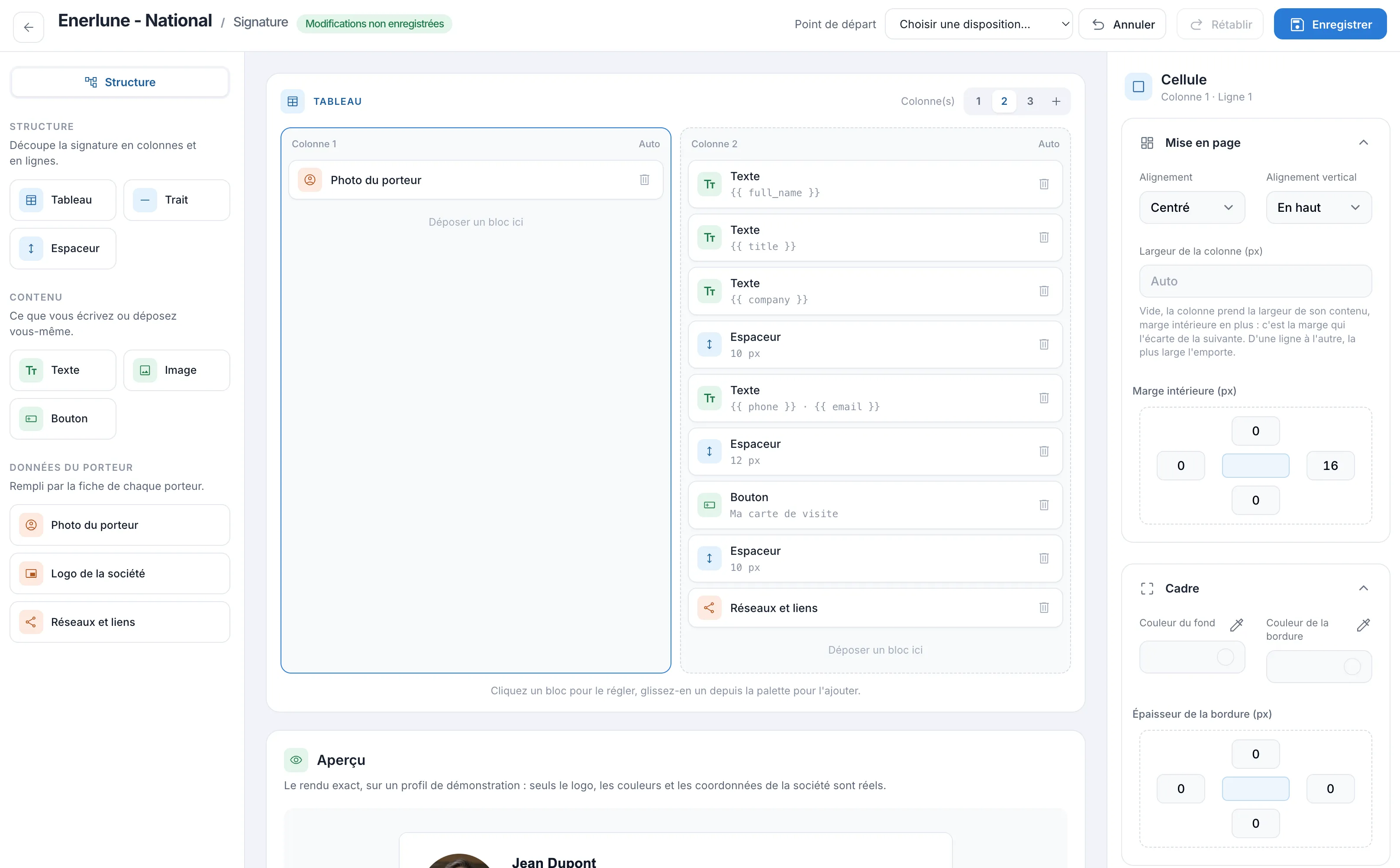
El formato procede de una plantilla compartida por toda la empresa: color, logotipo y maquetación. Esta maquetación se compone en el editor de firma, a partir de cinco disposiciones de partida (Solo texto, Foto a la izquierda, Foto y logotipo, Logotipo arriba, Tarjeta destacada), que usted ajusta arrastrando bloques (texto, imagen, botón, foto del titular, logotipo, redes) a una tabla, con una vista previa exacta.
Algunos detalles prácticos que se resuelven por usted:
- los números se guardan en formato internacional;
- el logotipo de firma puede llevar un fondo claro integrado en la imagen, que Gmail y Outlook no invierten en modo oscuro;
- las imágenes están alojadas en línea, en una dirección pública;
- la foto, el logotipo y el banner se actualizan solos en las firmas ya instaladas.
Para instalarla, la pestaña «Firma de email» de la ficha ofrece dos botones: «Copiar la firma», para pegarla en Gmail, Outlook en la web, Outlook para Mac o Apple Mail, y «Descargar el archivo .htm» para Outlook en Windows. Una firma instalada a mano conserva el texto del día de la instalación: tras un cambio de puesto o de número, hay que volver a copiarla. Las imágenes (foto, logotipo, banner), en cambio, se actualizan solas. Las empresas con Google Workspace o con un servidor Exchange interno pueden instalar las firmas automáticamente: con estos módulos, todo se actualiza sin intervención, consulte las integraciones. Todos los detalles están en la página firma de correo.
Preguntas frecuentes
¿Qué tamaño debe tener una firma de correo?
Apunte a un ancho total de unos 500 a 600 píxeles, que se lee bien tanto en una pantalla de ordenador como en un smartphone. En altura, lo ideal es que una firma ocupe cinco o seis líneas, más el banner si lo hay.
¿Se puede usar una fuente personalizada en una firma de correo?
Es mejor evitarlo. Si la fuente no está instalada en el equipo del destinatario, su programa de correo la sustituye por otra, a menudo Times New Roman. Las fuentes estándar (Arial, Helvetica, Verdana, Georgia) se muestran igual en todas partes.
¿Por qué no aparece mi logotipo a mis destinatarios?
Lo más habitual es que la imagen no esté alojada en línea, o que el programa del destinatario bloquee las imágenes externas mientras no las autorice. Una imagen pública en https, ligera y con un texto alternativo, limita estos problemas.
¿Hace falta una firma diferente para las respuestas?
Es posible en Gmail y Outlook, que distinguen entre mensajes nuevos y respuestas. Muchas empresas usan una versión corta para las respuestas con el fin de aligerar los hilos de conversación.
¿Quiere probarlo en su propia ficha? Profiles Flow ofrece una prueba gratuita de 30 días, sin tarjeta bancaria.