Wie erstellen Sie ganz einfach eine professionelle E-Mail-Signatur?
Eine E-Mail-Signatur wird dutzende Male am Tag gelesen, von Ihren Kunden ebenso wie von Ihren Lieferanten. So erstellen Sie eine klare, aktuelle und überall lesbare E-Mail-Signatur, ohne Grafiker oder Entwickler zu sein.

Jede E-Mail, die Sie versenden, endet gleich: mit Ihrer Signatur. Oft ist sie die einzige Stelle, an der Ihr Gegenüber Ihre Durchwahl, Ihre Funktion oder die Adresse Ihrer Niederlassung findet. Trotzdem sind viele Signaturen unvollständig, auf dem Smartphone unleserlich oder zerfallen, sobald sie in einem anderen E-Mail-Programm ankommen.
Die gute Nachricht: Für eine saubere E-Mail-Signatur brauchen Sie weder DTP-Software noch HTML-Kenntnisse. Vor allem müssen Sie wissen, was hineingehört, was nicht, und wie Sie sie testen.
Was eine professionelle E-Mail-Signatur enthalten sollte
Eine gute Signatur beantwortet auf einen Blick drei Fragen: wer Sie sind, wie man Sie erreicht und für welches Unternehmen Sie arbeiten. Alles andere ist zweitrangig.
Die unverzichtbaren Angaben:
- Vor- und Nachname, vollständig ausgeschrieben.
- Funktion, in Worten, die Ihr Kunde versteht („Key Account Manager Vertrieb“ statt einer internen Bezeichnung).
- Name des Unternehmens, bei Bedarf auch des Standorts oder der Niederlassung.
- Eine oder zwei Telefonnummern im internationalen Format (+33 6 12 34 56 78), damit sie auf dem Smartphone anklickbar bleiben, auch im Ausland.
- Die Website des Unternehmens.
Nützliche Angaben, je nach Beruf:
- die Adresse des Standorts, wenn Sie Kunden empfangen;
- ein Link zu Ihrem LinkedIn-Profil oder zu den Netzwerken des Unternehmens;
- das Logo des Unternehmens;
- ein Foto, in Berufen mit sehr persönlicher Kundenbeziehung (Beratung, Immobilien, Personalvermittlung).
Zu den Pflichtangaben: In Frankreich schreibt das Handelsgesetzbuch (Code de commerce, Artikel R123-237) für die Korrespondenz einer Gesellschaft bestimmte Angaben vor, darunter die SIREN-Nummer, gefolgt vom Vermerk RCS und dem Ort des Handelsregistergerichts. Viele Unternehmen setzen sie an das Ende der Signatur; das Merkblatt von Bpifrance Création fasst diese Angaben zusammen.
Eine E-Mail-Signatur in 6 Schritten erstellen
Hier eine einfache Methode, die mit jedem E-Mail-Programm funktioniert.
- Sammeln Sie Ihre Angaben in einer Textdatei: Name, Funktion, Telefonnummern, Website, Adresse. Lesen Sie sie Korrektur, das ist der wichtigste Teil.
- Wählen Sie eine Anordnung: eine Spalte (alles untereinander) oder zwei Spalten (Logo oder Foto links, Kontaktdaten rechts). Bleiben Sie bei höchstens zwei Spalten.
- Bereiten Sie das Logo vor: eine schlanke PNG- oder JPG-Datei, angezeigt mit etwa 150 bis 200 Pixeln Breite. Vermeiden Sie Dateien mit mehreren hundert Kilobyte.
- Gestalten Sie zurückhaltend: eine Standardschrift (Arial, Helvetica, Verdana, Georgia), höchstens zwei Schriftgrößen, eine einzige Akzentfarbe, die Ihrer Marke.
- Fügen Sie die Links hinzu: E-Mail, Telefon (Link
tel:), Website, Netzwerke. Prüfen Sie, dass jeder Link an der richtigen Stelle öffnet. - Installieren und testen Sie sie: Senden Sie sich eine E-Mail an eine Gmail-Adresse, eine Outlook-Adresse und auf ein Smartphone. Nur so sehen Sie, was Ihre Empfänger sehen.
Für die eigentliche Installation unterscheiden sich die Menüs von Programm zu Programm: Wir beschreiben sie ausführlich in unserem Leitfaden E-Mail-Signatur in Gmail und Outlook.
Häufige Fehler, die einer Signatur schaden
Eine Signatur, die nur aus einem Bild besteht
Es ist verlockend: Man gestaltet eine schöne Grafik und fügt sie ein. Doch ein Bild lässt sich nicht kopieren und nicht anklicken, und viele Programme blockieren die Anzeige von Bildern, solange der Empfänger sie nicht freigegeben hat. Ihr Gegenüber sieht dann einen leeren Rahmen statt Ihrer Telefonnummer. Lassen Sie Text Text sein und verwenden Sie Bilder nur für das Logo.
Zu viele Angaben
Drei Telefonnummern, zwei Adressen, sechs Netzwerk-Symbole und ein Zitat: Die Signatur wird länger als die Nachricht. Behalten Sie nur, was wirklich dazu dient, Sie wieder zu kontaktieren.
Bilder, die irgendwo gespeichert sind
Ein Logo, das von Ihrer Festplatte eingefügt wurde, wird oft zum Anhang oder verschwindet beim Empfänger. Die Bilder einer HTML-Signatur müssen online erreichbar sein, unter einer öffentlichen https-Adresse.
Den Dunkelmodus vergessen
In Outlook oder Gmail im Dunkelmodus wird der Hintergrund schwarz. Ein schwarzes Logo auf transparentem Hintergrund wird dann unsichtbar. Sehen Sie ein Logo mit einem leichten, hellen Hintergrund im Bild vor, oder eine Version, die auf dunklem Hintergrund lesbar bleibt.
Unterschiedliche Signaturen im selben Team
Jeder bastelt sich seine eigene, mit einem alten Logo oder einer alten Adresse. Bei einer einzelnen Person ist das nicht schlimm. Bei einem Team ist es eine echte Imagefrage: Wir widmen ihr einen eigenen Artikel, die E-Mail-Signaturen eines Teams vereinheitlichen.
Banner oder Foto hinzufügen?
Ein Banner unter der Signatur ist nützlich, um auf eine Messe, ein Angebot oder eine Stellenausschreibung hinzuweisen, vorausgesetzt, es ist schlank, zeitlich begrenzt und wird regelmäßig gewechselt. Ein Banner, das zwei Jahre lang stehen bleibt, wird irgendwann nicht mehr wahrgenommen. Unsere ausführlichen Tipps finden Sie unter E-Mail-Banner: Best Practices.
Ein Foto macht den Austausch persönlicher, vor allem in Dienstleistungsberufen. Wählen Sie ein eng geschnittenes Porträt vor neutralem Hintergrund und vergewissern Sie sich, dass die Person einverstanden ist, dass es in all ihren E-Mails erscheint.
Die E-Mail-Signatur mit Profiles Flow erstellen
Das Prinzip von Profiles Flow ist einfach: ein Profil pro Mitarbeiter, und die Signatur wird aus diesem Profil erzeugt. Sie tippen keine Signatur ein, Sie füllen Angaben aus (Name, Funktion, Telefonnummern, Standort, Netzwerke), und die Signatur entsteht von selbst.
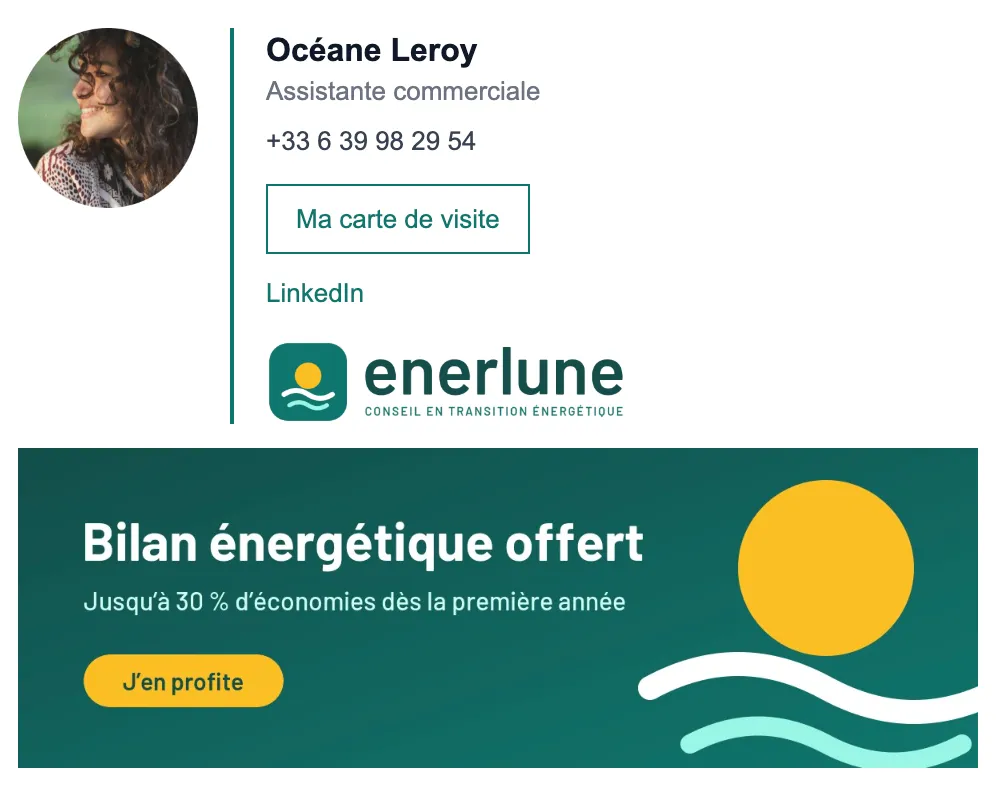
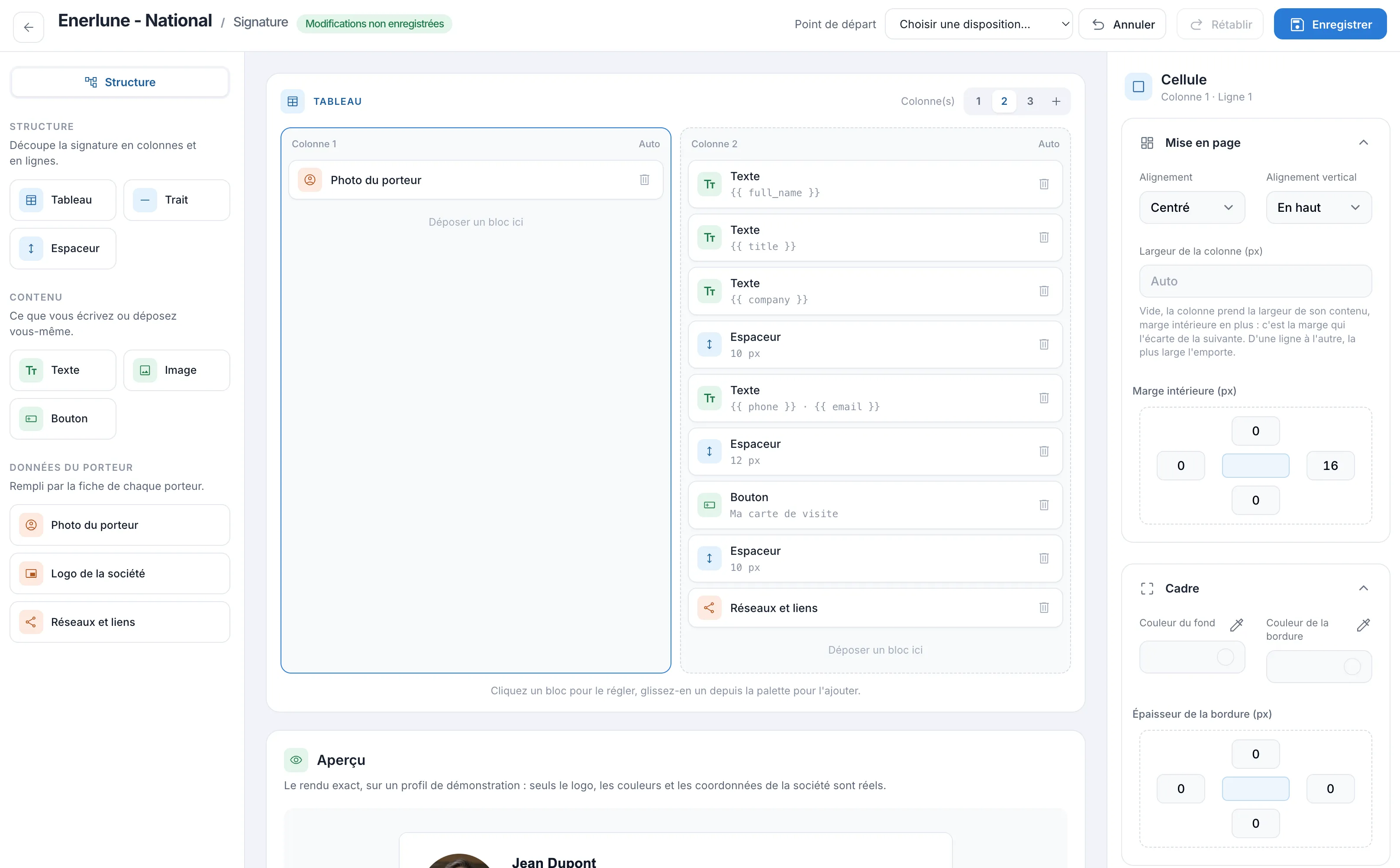
Die Gestaltung stammt aus einer Vorlage, die das ganze Unternehmen teilt: Farbe, Logo und Layout. Dieses Layout wird im Signatur-Editor zusammengestellt, ausgehend von fünf Grundanordnungen (Nur Text, Foto links, Foto und Logo, Logo oben, Abgesetzte Karte), die Sie anpassen, indem Sie Blöcke (Text, Bild, Button, Foto der Person, Logo, Netzwerke) in eine Tabelle ziehen, mit einer exakten Vorschau.
Einige praktische Details, um die wir uns für Sie kümmern:
- die Telefonnummern werden im internationalen Format gespeichert;
- das Signatur-Logo kann einen hellen Hintergrund im Bild erhalten, den Gmail und Outlook im Dunkelmodus nicht umkehren;
- die Bilder werden online gespeichert, unter einer öffentlichen Adresse;
- Foto, Logo und Banner aktualisieren sich in bereits installierten Signaturen von selbst.
Für die Installation bietet der Reiter „E-Mail-Signatur“ des Profils zwei Buttons: „Signatur kopieren“, zum Einfügen in Gmail, Outlook im Web, Outlook für Mac oder Apple Mail, und „.htm-Datei herunterladen“ für Outlook unter Windows. Eine von Hand installierte Signatur behält den Text vom Tag der Installation: Nach einer neuen Funktion oder Telefonnummer müssen Sie sie erneut kopieren. Die Bilder (Foto, Logo, Banner) dagegen aktualisieren sich von selbst. Unternehmen mit Google Workspace oder einem internen Exchange-Server können die Signaturen automatisch installieren: Mit diesen Modulen wird alles ohne Ihr Zutun aktualisiert, siehe Integrationen. Alle Details finden Sie auf der Seite E-Mail-Signatur.
Häufige Fragen
Wie groß sollte eine E-Mail-Signatur sein?
Peilen Sie eine Gesamtbreite von etwa 500 bis 600 Pixeln an, die auf einem Computerbildschirm ebenso lesbar bleibt wie auf einem Smartphone. In der Höhe passt eine Signatur idealerweise in fünf oder sechs Zeilen, ein eventuelles Banner nicht mitgerechnet.
Kann man in einer E-Mail-Signatur eine eigene Schrift verwenden?
Besser nicht. Ist die Schrift beim Empfänger nicht installiert, ersetzt sein E-Mail-Programm sie durch eine andere, oft Times New Roman. Standardschriften (Arial, Helvetica, Verdana, Georgia) werden überall gleich angezeigt.
Warum erscheint mein Logo bei meinen Empfängern nicht?
Meistens ist das Bild nicht online gespeichert, oder das Programm des Empfängers blockiert externe Bilder, solange er sie nicht freigegeben hat. Ein öffentliches, schlankes Bild unter https mit Alternativtext verringert diese Probleme.
Braucht man für Antworten eine andere Signatur?
Das ist in Gmail und Outlook möglich, die zwischen neuen Nachrichten und Antworten unterscheiden. Viele Unternehmen verwenden für Antworten eine kurze Version, um Gesprächsverläufe schlanker zu halten.
Möchten Sie es mit Ihrem eigenen Profil ausprobieren? Profiles Flow gibt es als kostenlose Testphase über 30 Tage, ohne Kreditkarte.