Comment créer facilement sa signature email professionnelle ?
Une signature email se lit des dizaines de fois par jour, par vos clients comme par vos fournisseurs. Voici comment créer une signature email claire, à jour et lisible partout, sans être graphiste ni développeur.

Chaque email que vous envoyez se termine par la même chose : votre signature. C'est souvent le seul endroit où votre interlocuteur trouve votre numéro direct, votre fonction ou l'adresse de votre agence. Pourtant, beaucoup de signatures sont incomplètes, illisibles sur mobile ou cassées dès qu'elles arrivent dans une autre messagerie.
Bonne nouvelle : créer une signature email propre ne demande ni logiciel de PAO ni compétence en HTML. Il faut surtout savoir quoi y mettre, quoi en retirer, et comment la tester.
Ce que doit contenir une signature email professionnelle
Une bonne signature répond en un coup d'œil à trois questions : qui vous êtes, comment vous joindre, et pour quelle entreprise vous travaillez. Tout le reste est secondaire.
Les éléments indispensables :
- Prénom et nom, écrits en entier.
- Fonction, dans les mots que comprend votre client (« Responsable commercial grands comptes » plutôt qu'un intitulé interne).
- Nom de la société, et si besoin de l'établissement ou de l'agence.
- Un ou deux numéros de téléphone au format international (+33 6 12 34 56 78), pour qu'ils restent cliquables depuis un smartphone, y compris à l'étranger.
- Le site web de l'entreprise.
Les éléments utiles, selon votre métier :
- l'adresse de l'établissement, si vous recevez des clients ;
- un lien vers votre profil LinkedIn ou les réseaux de l'entreprise ;
- le logo de la société ;
- une photo, dans les métiers où la relation est très personnelle (conseil, immobilier, recrutement).
Côté obligations, le Code de commerce (article R123-237) impose certaines mentions, dont le numéro SIREN suivi de la mention RCS et de la ville du greffe, sur les correspondances d'une société. Beaucoup d'entreprises les ajoutent en pied de signature ; la fiche de Bpifrance Création récapitule ces mentions.
Créer une signature email en 6 étapes
Voici une méthode simple, valable quel que soit votre logiciel de messagerie.
- Listez vos informations dans un fichier texte : nom, fonction, téléphones, site, adresse. Relisez-les, c'est la partie la plus importante.
- Choisissez une disposition : une colonne (tout empilé) ou deux colonnes (logo ou photo à gauche, coordonnées à droite). Restez sur deux colonnes maximum.
- Préparez le logo : un fichier PNG ou JPG léger, affiché autour de 150 à 200 pixels de large. Évitez les fichiers de plusieurs centaines de kilo-octets.
- Mettez en forme avec retenue : une police standard (Arial, Helvetica, Verdana, Georgia), deux tailles de texte au plus, une seule couleur d'accent, celle de votre marque.
- Ajoutez les liens : email, téléphone (lien
tel:), site web, réseaux. Vérifiez que chacun s'ouvre au bon endroit. - Installez-la puis testez-la : envoyez-vous un email vers une adresse Gmail, une adresse Outlook et un smartphone. C'est le seul moyen de voir ce que voient vos destinataires.
Pour l'installation proprement dite, les menus diffèrent d'un logiciel à l'autre : nous les détaillons dans notre guide signature email dans Gmail et Outlook.
Les erreurs fréquentes qui abîment une signature
Une signature entièrement en image
C'est tentant : on crée un joli visuel et on le colle. Mais une image ne se copie pas, ne se clique pas, et de nombreux logiciels bloquent l'affichage des images tant que le destinataire ne l'a pas autorisé. Votre correspondant voit alors un cadre vide à la place de votre numéro. Gardez le texte en texte, et réservez l'image au logo.
Trop d'informations
Trois numéros, deux adresses, six icônes de réseaux et une citation : la signature devient plus longue que le message. Gardez ce qui sert vraiment à vous recontacter.
Des images hébergées n'importe où
Un logo collé depuis votre disque dur devient souvent une pièce jointe, ou disparaît chez le destinataire. Les images d'une signature HTML doivent être accessibles en ligne, à une adresse publique en https.
Le mode sombre oublié
Dans Outlook ou Gmail en mode sombre, le fond devient noir. Un logo noir sur fond transparent devient alors invisible. Prévoyez un logo avec un léger fond clair intégré à l'image, ou une version qui reste lisible sur fond foncé.
Des signatures différentes dans la même équipe
Chacun bricole la sienne, avec un ancien logo ou une ancienne adresse. Pour une seule personne, ce n'est pas grave. Pour une équipe, c'est un vrai sujet d'image : nous y consacrons un article, harmoniser les signatures email d'une équipe.
Faut-il ajouter une bannière ou une photo ?
Une bannière sous la signature est utile pour signaler un salon, une offre ou un recrutement, à condition qu'elle soit légère, datée et changée régulièrement. Une bannière laissée deux ans finit par ne plus être vue. Nos conseils détaillés sont dans bannière email : les bonnes pratiques.
Une photo humanise les échanges, surtout dans les métiers de service. Choisissez un portrait cadré serré, sur fond neutre, et vérifiez que la personne est d'accord pour qu'il circule dans tous ses emails.
Créer sa signature email avec Profiles Flow
Le principe de Profiles Flow est simple : une fiche par collaborateur, et la signature est générée à partir de cette fiche. Vous ne saisissez pas une signature, vous remplissez des informations (nom, fonction, téléphones, établissement, réseaux), et la signature se construit toute seule.
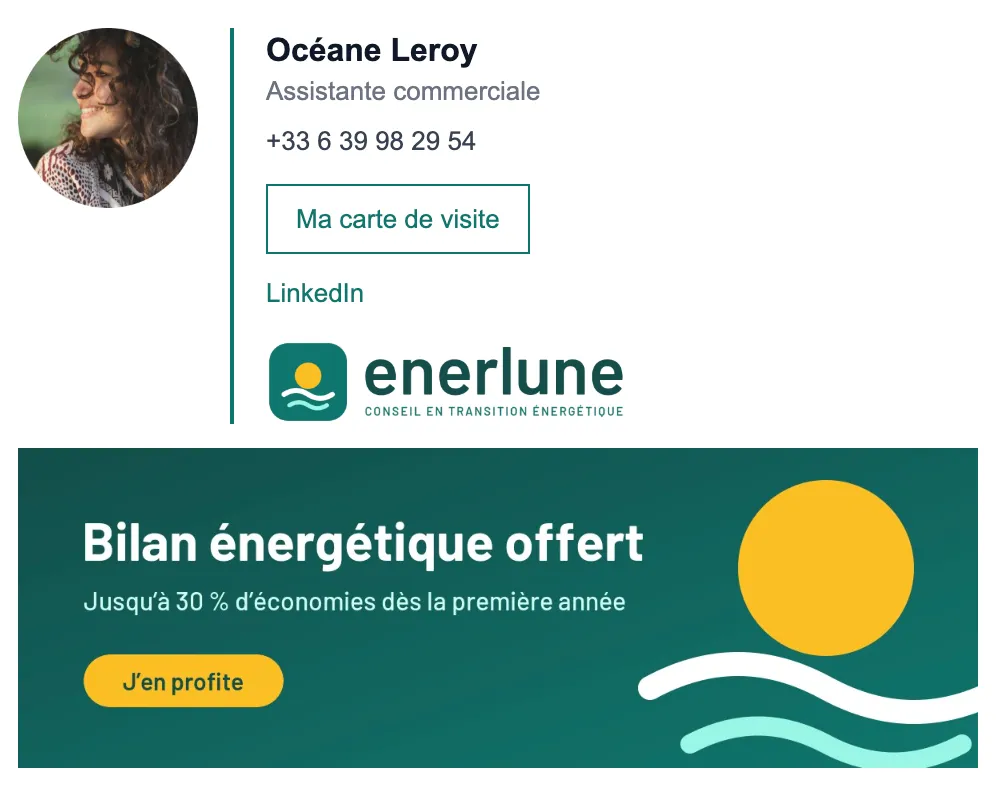
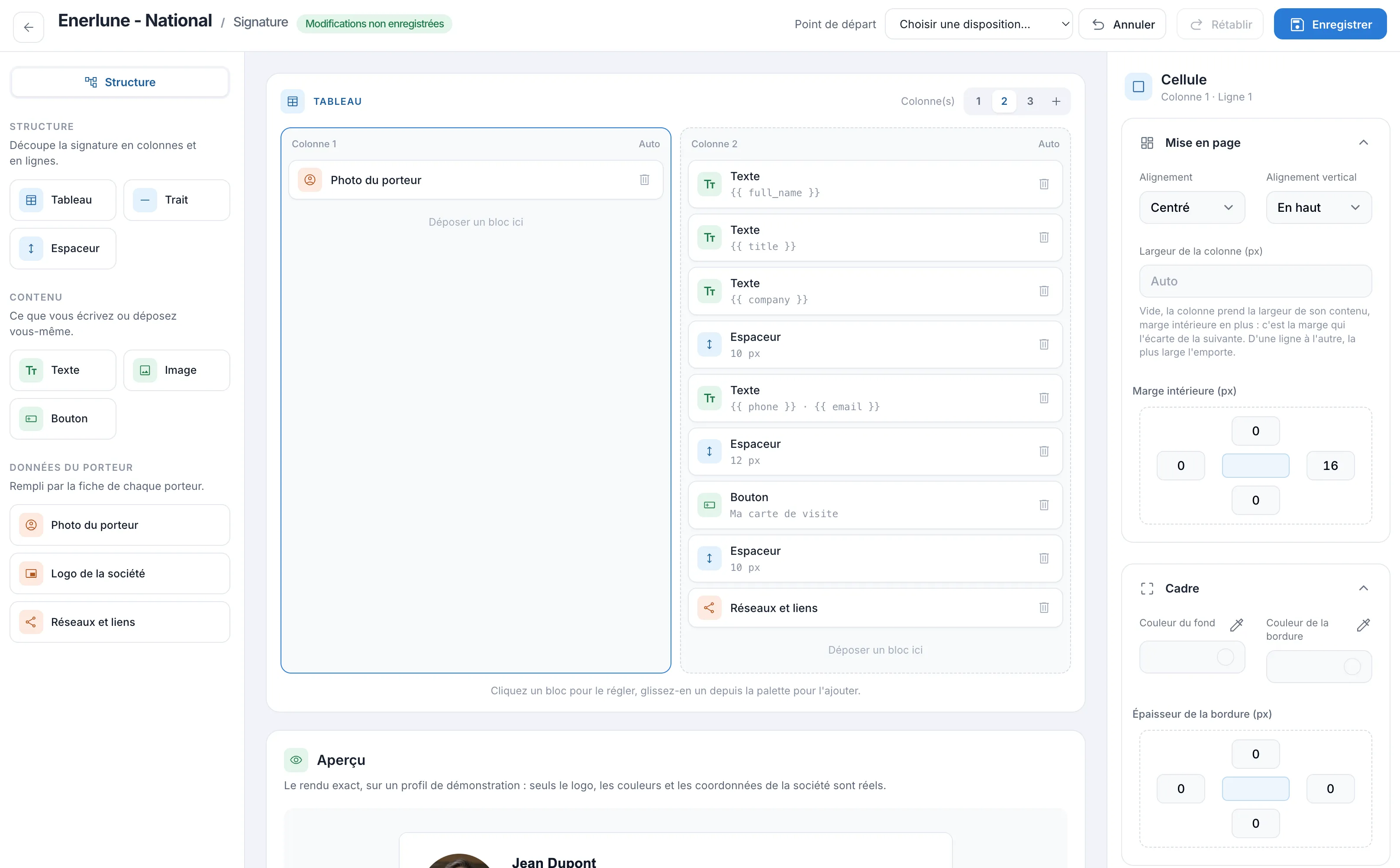
La mise en forme vient d'un modèle partagé par toute l'entreprise : couleur, logo et mise en page. Cette mise en page se compose dans l'éditeur de signature, à partir de cinq dispositions de départ (Texte seul, Photo à gauche, Photo et logo, Logo en tête, Carte détachée), que vous ajustez en glissant des blocs (texte, image, bouton, photo du porteur, logo, réseaux) dans un tableau, avec un aperçu exact.
Quelques détails pratiques réglés pour vous :
- les numéros sont stockés au format international ;
- le logo de signature peut recevoir un fond clair intégré à l'image, que Gmail et Outlook n'inversent pas en mode sombre ;
- les images sont hébergées en ligne, à une adresse publique ;
- la photo, le logo et la bannière se mettent à jour seuls dans les signatures déjà installées.
Pour l'installer, l'onglet « Signature d'email » de la fiche propose deux boutons : « Copier la signature », à coller dans Gmail, Outlook sur le web, Outlook pour Mac ou Apple Mail, et « Télécharger le fichier .htm » pour Outlook sur Windows. Une signature installée à la main garde le texte du jour de l'installation : après un changement de fonction ou de numéro, il faut la recopier. Les images (photo, logo, bannière), elles, se mettent à jour seules. Les entreprises sous Google Workspace ou sous un serveur Exchange interne peuvent installer les signatures automatiquement : avec ces modules, tout se met à jour sans intervention, voir les intégrations. Tous les détails sont sur la page signature email.
Questions fréquentes
Quelle taille doit faire une signature email ?
Visez une largeur totale d'environ 500 à 600 pixels, ce qui reste lisible sur un écran d'ordinateur comme sur un smartphone. En hauteur, une signature tient idéalement en cinq ou six lignes, bannière éventuelle en plus.
Peut-on utiliser une police personnalisée dans une signature email ?
Mieux vaut l'éviter. Si la police n'est pas installée chez le destinataire, sa messagerie la remplace par une autre, souvent Times New Roman. Les polices standard (Arial, Helvetica, Verdana, Georgia) s'affichent partout de la même façon.
Pourquoi mon logo n'apparaît-il pas chez mes destinataires ?
Le plus souvent, l'image n'est pas hébergée en ligne, ou le logiciel du destinataire bloque les images externes tant qu'il ne les a pas autorisées. Une image publique en https, légère, avec un texte alternatif, limite ces problèmes.
Faut-il une signature différente pour les réponses ?
C'est possible dans Gmail et Outlook, qui distinguent nouveaux messages et réponses. Beaucoup d'entreprises utilisent une version courte pour les réponses afin d'alléger les fils de discussion.
Envie d'essayer sur votre propre fiche ? Profiles Flow est en essai gratuit 30 jours, sans carte bancaire.