E-Mail-Signatur im Unternehmen: das ganze Team vereinheitlichen
In den meisten Unternehmen hat sich jeder Mitarbeiter seine eigene Signatur zusammengebastelt. Das Ergebnis: Logos aus verschiedenen Epochen und veraltete Kontaktdaten. So führen Sie eine gemeinsame E-Mail-Signatur für alle ein und halten sie vor allem aktuell.

Machen Sie den Versuch: Bitten Sie fünf Kollegen, Ihnen eine E-Mail zu schicken, und vergleichen Sie ihre Signaturen. Mit großer Wahrscheinlichkeit finden Sie drei verschiedene Logos, zwei Schriften, die Adresse einer Niederlassung, die längst umgezogen ist, und mindestens eine Zentralnummer, unter der niemand mehr abhebt.
Daran ist niemand schuld. Eine Signatur legt jeder bei seinem Eintritt an, danach rührt sie niemand mehr an. Für ein Unternehmen ist sie dennoch ein Kommunikationsmittel, das tausende Male im Monat verschickt wird. Die E-Mail-Signatur des Unternehmens zu vereinheitlichen, ist deshalb eine kleine Baustelle mit sofort sichtbarer Wirkung.
E-Mail-Signatur im Unternehmen: warum sie auseinanderlaufen
Wer die Ursache versteht, wählt leichter die richtige Lösung. Signaturen driften aus drei Gründen auseinander:
- Sie werden Rechner für Rechner installiert. Jedes E-Mail-Programm speichert seine Signatur lokal oder im Konto der Person. Einen „zentralen Knopf“ gibt es standardmäßig nicht.
- Die Angaben ändern sich ohne Vorwarnung. Eine Beförderung, eine neue Nummer, der Umzug einer Niederlassung: Die Personalakte wird aktualisiert, die Signatur nicht.
- Das Corporate Design entwickelt sich weiter. Neues Logo, neue Farbe, neuer Slogan: Man müsste jeden Rechner einzeln anpassen, was niemand tut.
Schritt 1: Richtlinien für die Signatur festlegen
Einigen Sie sich vor jedem Tool auf den Inhalt. Signaturrichtlinien passen auf eine Seite.
- Die Pflichtfelder: Vorname, Nachname, Funktion, Unternehmen, mindestens eine Telefonnummer, Website.
- Die optionalen Felder: Standort, Adresse, Foto, soziale Netzwerke, Pflichtangaben (in Frankreich SIREN und RCS, die das Handelsgesetzbuch, der Code de commerce, für die Korrespondenz der Gesellschaft vorschreibt).
- Das Format der Daten: Nummern im internationalen Format (+33 1 23 45 67 89), einheitliche Funktionsbezeichnungen, durchgängige Groß- und Kleinschreibung.
- Die Gestaltung: Anordnung, Standardschrift, Akzentfarbe, Größe und Version des Logos, helle Version für den Dunkelmodus.
- Die Nutzungsregeln: kein persönliches Zitat, kein von Hand hinzugefügtes Bild, bei Bedarf eine Kurzversion für Antworten.
Details zum Inhalt und zu Gestaltungsfehlern finden Sie unter wie Sie ganz einfach Ihre E-Mail-Signatur erstellen.
Schritt 2: eine Methode für die Verteilung wählen
Es gibt drei grundlegende Ansätze, vom handgemachten bis zum vollautomatischen.
Gemeinsame Vorlage und Anleitung
Sie stellen eine Vorlage (HTML-Datei oder Dokument zum Kopieren) und eine Installationsanleitung pro Programm bereit. Jeder Mitarbeiter trägt seine Angaben ein und installiert seine Signatur.
- Vorteile: kostenlos, schnell umgesetzt.
- Grenzen: Jeder kann die Vorlage ändern, Tippfehler rutschen durch, und eine Änderung der Richtlinien zwingt dazu, alles neu zu machen. Sehen Sie eine klare Anleitung pro Programm vor, wie unsere Schritt-für-Schritt-Anleitung E-Mail-Signatur in Gmail und Outlook.
Die Verwaltungsfunktionen des E-Mail-Systems
Google Workspace erlaubt es einem Administrator, ausgehenden E-Mails eine Standardfußzeile hinzuzufügen (Apps › Google Workspace › Gmail › Compliance). Microsoft 365 bietet Nachrichtenflussregeln, die am Ende der Nachrichten einen Hinweis einfügen können.
- Vorteile: Auf den Rechnern muss nichts installiert werden.
- Grenzen: Diese Funktionen sind für gemeinsame Hinweise gedacht (Vertraulichkeit, Pflichtangaben). Der Text ist für alle gleich oder erfordert technische Einstellungen, um ihn zu personalisieren, und der Mitarbeiter sieht seine Signatur beim Schreiben nicht immer.
Ein Tool zur Verwaltung der Signaturen
Ein spezielles Tool speichert die Angaben jedes Mitarbeiters, wendet eine gemeinsame Vorlage an und installiert oder aktualisiert die Signaturen, automatisch, wenn das E-Mail-System es zulässt.
- Vorteile: eine einzige verlässliche Quelle, zentrale Aktualisierungen, eine in den gängigen E-Mail-Programmen getestete Gestaltung.
- Grenzen: Kosten pro Nutzer, und eine Frage, die man zum Hosting der Mitarbeiterdaten stellen sollte (siehe warum ein souveränes Hosting).
Schritt 3: die Aktualisierung auf Dauer organisieren
Eine Signatur, die am Stichtag vereinheitlicht und danach vergessen wird, läuft in wenigen Monaten wieder auseinander. Ein paar Routinen:
- Benennen Sie eine verantwortliche Person: oft die Kommunikationsabteilung oder das Office Management, mit Unterstützung der IT für die Verteilung.
- Koppeln Sie die Signatur an Ein- und Austritt: Jeder Neuzugang erhält seine Signatur zusammen mit seinem Arbeitsplatz, jeder Austritt deaktiviert sie.
- Gehen Sie von der verlässlichsten Quelle aus: Ist das Firmenverzeichnis aktuell, sollte es die Signaturen speisen, nicht eine separate Erfassung.
- Prüfen Sie zweimal im Jahr: Eine Test-E-Mail aus jeder Abteilung genügt, um Abweichungen zu erkennen.
Häufige Fehler
- Vorschreiben, ohne zu erklären: Eine gemeinsame Signatur wird besser angenommen, wenn jeder versteht, worum es geht, und seine eigenen Angaben behält (Funktion, Durchwahl).
- Die Mobilgeräte vergessen: Signaturen, die in mobilen Apps eingerichtet sind, entgehen der Verteilung oft. Denken Sie daran, sie in die Anleitung aufzunehmen.
- Varianten vervielfachen: Eine Version pro Abteilung oder pro Niederlassung ist manchmal gerechtfertigt, doch bei mehr als zwei oder drei Vorlagen herrscht wieder das Durcheinander vom Anfang.
- Ein Dauerbanner hinzufügen: Ein Marketing-Banner muss wechseln, sonst wird es unsichtbar. Unsere Tipps unter E-Mail-Banner: Best Practices.
Signaturen mit Profiles Flow vereinheitlichen
Profiles Flow geht von einem Prinzip aus: ein Profil pro Mitarbeiter, einmal erfasst. Die E-Mail-Signatur wird automatisch daraus erzeugt, ebenso wie die Profilseite und die Wallet-Karte.
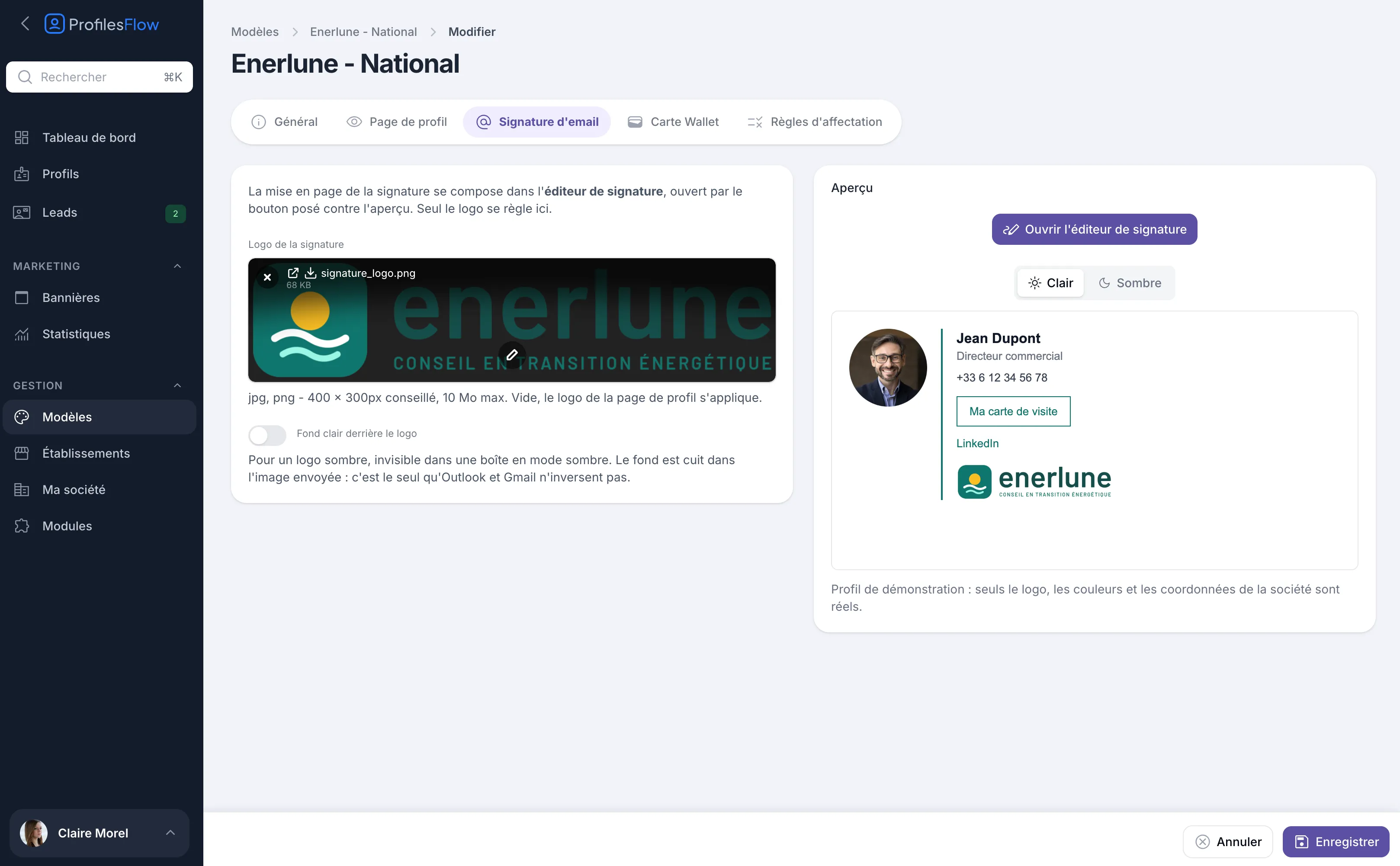
Die Gestaltung liegt in Vorlagen: Farbe, Logo und Layout, zusammengestellt im Signatur-Editor ausgehend von fünf Grundanordnungen (Nur Text, Foto links, Foto und Logo, Logo oben, Abgesetzte Karte). Zuweisungsregeln entscheiden, welche Vorlage für wen gilt: das ganze Unternehmen, bestimmte Standorte oder bestimmte Profile, mit Ausnahmen. Eine Karte trägt nur eine Vorlage, und die genaueste setzt sich durch. So können Sie eine Signatur für den Hauptsitz und eine andere für eine Niederlassung haben, ohne sie Profil für Profil auszuwählen.
Die Angaben selbst stammen aus den Profilen. Sie können sie eingeben, aus einer Excel- oder CSV-Datei importieren oder jede Nacht aus Ihrem Active Directory synchronisieren.
Für die Installation gibt es je nach E-Mail-System mehrere Wege:
- Google Workspace: Nach einer einmaligen Freigabe durch den Super Admin der Domain installiert Profiles Flow die Signaturen in den Gmail-Konten und hält sie aktuell, ohne Zugriff auf die Nachrichten;
- Internes Exchange mit Outlook auf Windows-Rechnern, die mit der Domain verbunden sind: Ein vom Administrator hinterlegtes Skript setzt die Signatur bei jeder Sitzungsanmeldung;
- andere Fälle (Outlook im Web, neues Outlook, Outlook für Mac, Apple Mail): Installation aus dem Profil, per Kopieren und Einfügen oder per .htm-Datei.
Mit den Modulen Google Workspace und Outlook (Exchange) wird alles automatisch aktualisiert. Eine von Hand installierte Signatur behält den Text vom Tag der Installation: Nach einer neuen Funktion oder Telefonnummer müssen Sie sie erneut kopieren. Die Bilder (Foto, Logo, Banner) dagegen aktualisieren sich von selbst.
Mit Microsoft 365 installiert ein Modul die Signaturen in Outlook und hält sie aktuell. Die Details finden Sie auf der Seite E-Mail-Signatur und in der Dokumentation.
Häufige Fragen
Wer sollte die Vereinheitlichung der Signaturen steuern?
In der Regel die Kommunikation oder das Marketing für die Richtlinien, mit der IT für die Verteilung. In einem KMU kann das Office Management oder die Geschäftsführung mit einem einfachen Tool alles steuern.
Darf jeder Mitarbeiter seine Signatur anpassen?
Ja, bei den Angaben, die ihn betreffen: Funktion, Durchwahl, Netzwerke. Layout, Logo und Farben bleiben gemeinsam, sonst hält die Vereinheitlichung nicht.
Wie viele Signaturvorlagen sollte man vorsehen?
Oft genügt eine einzige. Zwei oder drei können bei getrennten Marken oder Niederlassungsnetzen gerechtfertigt sein. Darüber hinaus wird die Pflege wieder kompliziert.
Wie geht man mit ausscheidenden Mitarbeitern um?
Deaktivieren Sie die Signatur und die zugehörigen Medien gleich beim Austritt. Stammen die Signaturen aus dem Firmenverzeichnis, folgt die Deaktivierung automatisch dem Konto.
Lust, Ordnung in Ihre Signaturen zu bringen? Profiles Flow gibt es als kostenlose Testphase über 30 Tage, ohne Kreditkarte.