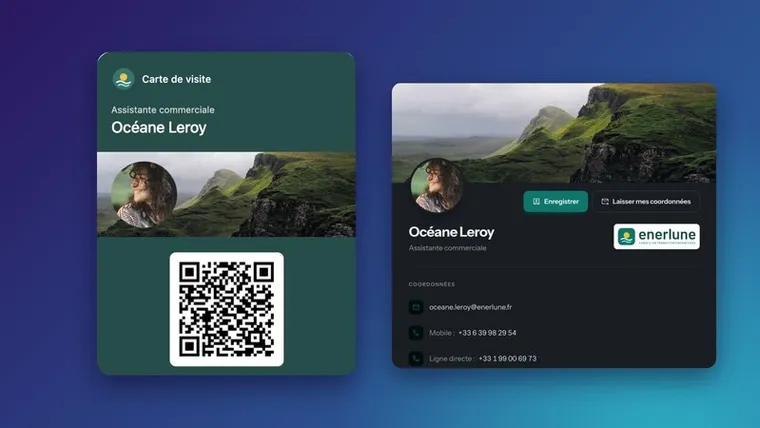
¿Cómo poner su tarjeta de visita en Apple Wallet?
Su iPhone ya guarda sus billetes de tren y sus tarjetas de fidelización. También puede guardar su tarjeta de visita, lista para mostrarla con un doble clic. Así funciona una tarjeta de visita en Apple Wallet y así se instala.
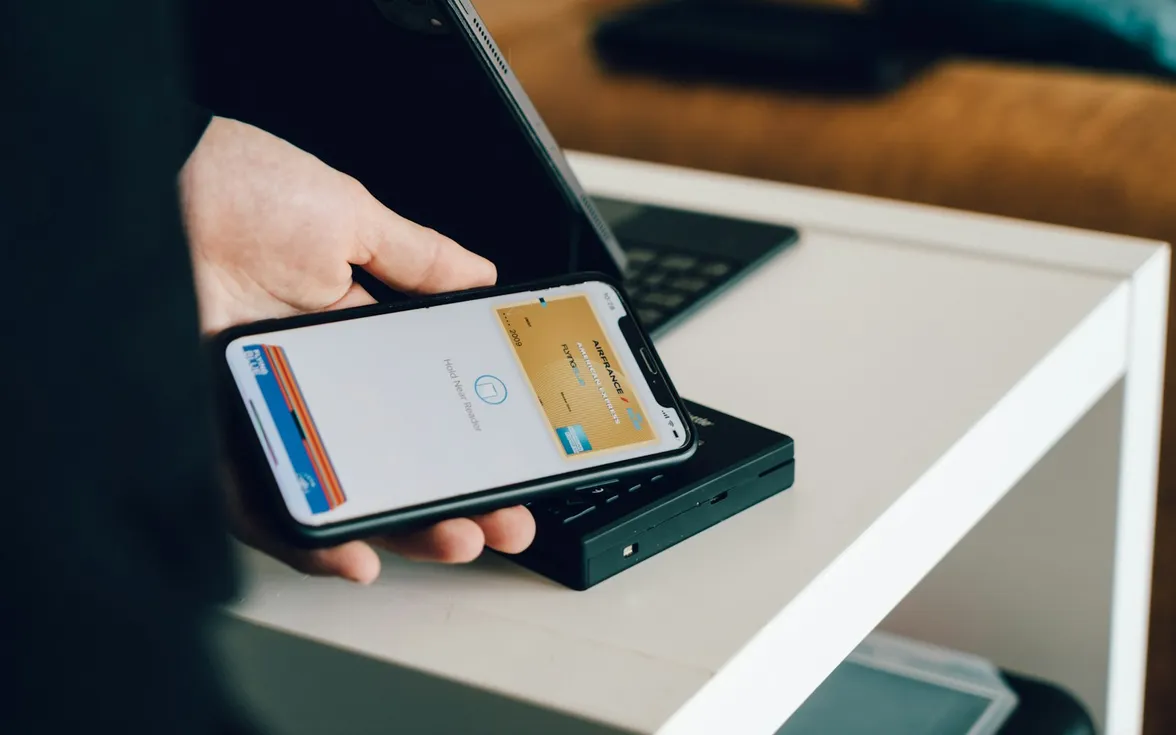
Una feria, una reunión con un cliente, una comida de networking: el momento en que le preguntan «¿Tiene una tarjeta?» siempre llega cuando la caja de tarjetas se ha quedado en la oficina. Con una tarjeta de visita en Apple Wallet, su iPhone sirve. Su interlocutor escanea un código QR y guarda sus datos de contacto, sin que ninguno de los dos tenga que instalar una aplicación.
Eso sí, hay que entender cómo funciona Apple Wallet, porque la aplicación no ofrece ningún botón «Crear mi tarjeta de visita».
Cómo funciona una tarjeta en Apple Wallet
Apple Wallet (la aplicación «Cartera» en un iPhone configurado en español) guarda tarjetas de pago, pero también pases: tarjetas de embarque, entradas, tarjetas de fidelización, cupones. Apple prevé además un tipo de pase llamado «genérico» para todo lo que no encaja en esas categorías: es el que utilizan las tarjetas de visita.
En concreto, un pase es un pequeño archivo en formato .pkpass. Contiene el diseño de la tarjeta (colores, logotipo, textos), en su caso un código de barras o un código QR, y una firma digital del emisor. Este archivo lo genera un servicio de terceros y después el usuario lo añade a su iPhone.
Lo que hay que recordar:
- No se puede crear un pase directamente en Wallet. Hay que pasar por una herramienta que lo genere.
- No hace falta ninguna aplicación adicional para añadirlo: Safari, Mail o Mensajes ofrecen añadirlo en cuanto se abre un archivo .pkpass.
Añadir su tarjeta de visita a Apple Wallet, paso a paso
Una vez generada la tarjeta por su herramienta, la instalación lleva menos de un minuto.
- Abra el enlace de la tarjeta desde el iPhone, en Safari o desde un correo recibido en el teléfono.
- iOS muestra una vista previa de la tarjeta con un botón «Añadir» arriba a la derecha.
- Toque «Añadir»: la tarjeta se suma a sus otras tarjetas en Wallet.
- Si está en un ordenador, abra el enlace en su teléfono, por ejemplo escaneando con la cámara del iPhone un código QR que aparezca en pantalla.
Para mostrar después la tarjeta, lo más rápido es el doble clic en el botón lateral (o en el botón de inicio en los iPhone que lo tienen). Esta opción se configura en los ajustes «Cartera y Apple Pay» del iPhone. Después, elige su tarjeta de visita entre las demás tarjetas.
¿Qué ve su interlocutor?
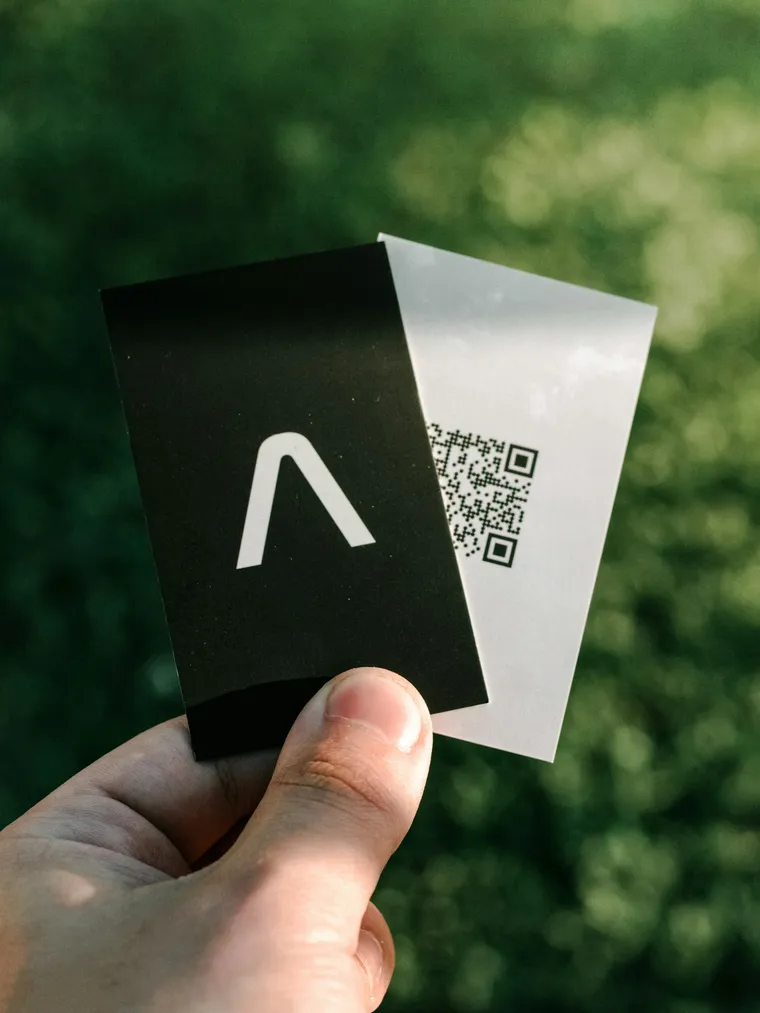
Es el punto clave: su interlocutor no necesita Apple Wallet. Escanea el código QR que aparece en su tarjeta con la cámara de su teléfono, sea iPhone o Android, y llega a su ficha de contacto. Entonces puede guardar sus datos de contacto en su agenda.
La calidad del intercambio depende, por tanto, sobre todo de adónde lleva el código QR: una ficha vCard que se guarda con un gesto, o una página de perfil más completa con sus enlaces y redes.
Errores que conviene evitar
Una tarjeta congelada en el tiempo
Un pase instalado no siempre se actualiza solo. Si el código QR contiene directamente sus datos de contacto, un cambio de número deja la tarjeta desfasada. Es preferible un código QR que apunte a una dirección en línea cuyo contenido sí se mantenga actualizado.
Un logotipo ilegible
Apple impone un espacio reducido para el logotipo de un pase, una franja horizontal estrecha en la parte superior de la tarjeta. Un logotipo cuadrado o muy detallado queda diminuto. Utilice una versión horizontal y simplificada.
Colores sin contraste
Fondo azul marino y texto gris oscuro: la tarjeta queda bonita en la pantalla del diseñador, pero es ilegible a pleno sol en una feria. Mantenga un contraste claro entre fondo, texto y etiquetas.
Generadores gratuitos demasiado curiosos
Algunos servicios gratuitos de creación de pases piden mucha información, o conservan sus datos sin decir dónde ni durante cuánto tiempo. Para una empresa, se plantea la cuestión del alojamiento de los datos de los empleados: la tratamos en datos de los empleados y RGPD.
Una tarjeta solo para iPhone
Si parte del equipo usa Android, prevea también una versión para Google Wallet. Una herramienta que genere los dos formatos a partir de la misma información evita discrepancias.
La tarjeta de visita de Apple Wallet con Profiles Flow
En Profiles Flow, la tarjeta Wallet es uno de los tres soportes que se generan a partir de la ficha de cada empleado, junto con su página de perfil y su firma de correo. Usted no crea una tarjeta a mano: se genera a partir de la ficha, con los colores de la empresa.

La apariencia se configura una sola vez para toda la empresa en la plantilla: colores de fondo, de texto y de etiquetas, logotipo (Apple lo limita a 160 × 50 píxeles), nombre de la empresa, foto en medallón, banner. También elige el destino del código QR: la ficha vCard, por defecto, o la página de perfil, que muestra además los enlaces, las redes y el banner.
Para instalar su tarjeta, el empleado abre la pestaña «Tarjeta Wallet» de su ficha, o el enlace recibido en el correo «Su perfil digital», y toca «Añadir a Apple Wallet» desde su iPhone. Desde un ordenador, basta con escanear el código QR de su ficha para abrirla en el teléfono.
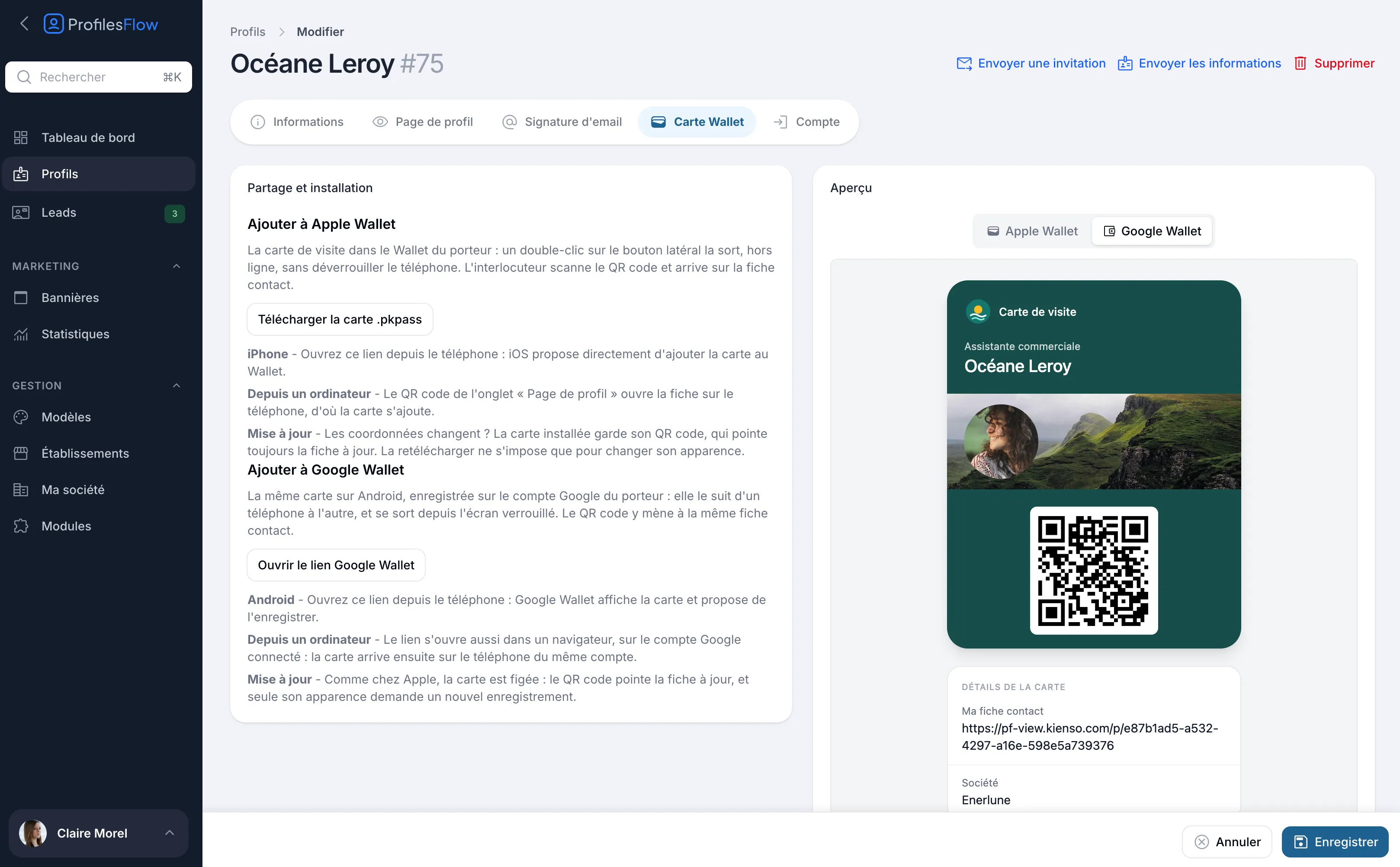
Y en cuanto a la actualización: el código QR de la tarjeta apunta siempre a la ficha actualizada. Un cambio de puesto o de número no obliga, por tanto, a reinstalar la tarjeta; solo hay que hacerlo para cambiar su apariencia. El enlace de instalación es privado: el enlace público de la página de perfil no permite instalar la tarjeta de otra persona. Más detalles en la página tarjeta Wallet.
Preguntas frecuentes
¿Hace falta una aplicación para añadir una tarjeta de visita a Apple Wallet?
No. Wallet viene integrada en el iPhone, y basta con abrir un archivo .pkpass desde Safari, Mail o Mensajes para que se ofrezca añadirlo. En cambio, sí hace falta una herramienta para generar ese archivo.
¿Mi interlocutor tiene que tener un iPhone?
No. Escanea el código QR con la cámara de cualquier smartphone reciente, iPhone o Android.
¿Cómo se elimina una tarjeta de Apple Wallet?
Abra la tarjeta en Wallet, toque el botón «...» y elija eliminar el pase. Podrá volver a instalarla más adelante desde el mismo enlace.
¿Quiere equipar a su equipo? Profiles Flow ofrece una prueba gratuita de 30 días, sin tarjeta bancaria.