Wie legen Sie Ihre Visitenkarte in Apple Wallet ab?
Ihr iPhone verwahrt bereits Ihre Bahntickets und Kundenkarten. Es kann auch Ihre Visitenkarte aufbewahren, mit einem Doppelklick vorzeigbar. So funktioniert eine Visitenkarte in Apple Wallet, und so installieren Sie sie.
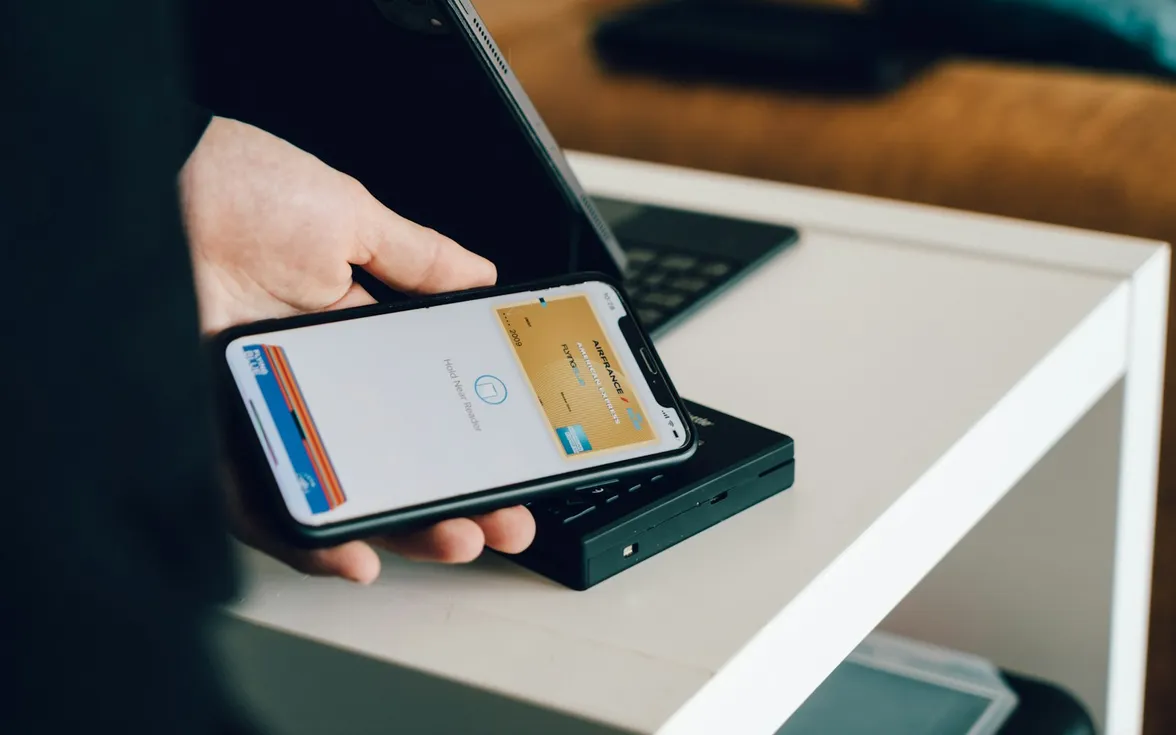
Eine Messe, ein Kundentermin, ein Netzwerk-Mittagessen: Der Moment, in dem man Sie fragt „Haben Sie eine Karte?“, kommt immer dann, wenn die Kartenschachtel im Büro liegt. Mit einer Visitenkarte in Apple Wallet genügt Ihr iPhone. Ihr Gegenüber scannt einen QR-Code und speichert Ihre Kontaktdaten, ohne dass auf einer der beiden Seiten eine App installiert werden muss.
Dazu muss man allerdings verstehen, wie Apple Wallet funktioniert, denn die App bietet keinen Button „Meine Visitenkarte erstellen“.
Wie eine Karte in Apple Wallet funktioniert
Apple Wallet (auf einem auf Französisch eingestellten iPhone die App „Cartes“) speichert Zahlungskarten, aber auch Pässe: Bordkarten, Tickets, Kundenkarten, Gutscheine. Apple sieht außerdem einen sogenannten „generischen“ Pass-Typ für alles vor, was in keine dieser Kategorien passt: Diesen nutzen Visitenkarten.
Konkret ist ein Pass eine kleine Datei im Format .pkpass. Sie enthält die Gestaltung der Karte (Farben, Logo, Texte), gegebenenfalls einen Barcode oder QR-Code und eine digitale Signatur des Ausstellers. Diese Datei wird von einem Drittanbieter erstellt und dann vom Nutzer zu seinem iPhone hinzugefügt.
Das Wichtigste:
- Sie können einen Pass nicht direkt in Wallet erstellen. Sie brauchen ein Tool, das ihn für Sie erzeugt.
- Zum Hinzufügen ist keine zusätzliche App nötig: Safari, Mail oder Nachrichten bieten das Hinzufügen an, sobald man eine .pkpass-Datei öffnet.
Die Visitenkarte Schritt für Schritt zu Apple Wallet hinzufügen
Sobald Ihre Karte von Ihrem Tool erzeugt wurde, dauert die Installation weniger als eine Minute.
- Öffnen Sie den Link zur Karte auf dem iPhone, in Safari oder aus einer auf dem Telefon empfangenen E-Mail.
- iOS zeigt eine Vorschau der Karte mit einem Button „Hinzufügen“ oben rechts.
- Tippen Sie auf „Hinzufügen“: Die Karte reiht sich in Wallet zu Ihren anderen Karten.
- Wenn Sie an einem Computer sind, öffnen Sie den Link auf Ihrem Telefon, zum Beispiel indem Sie einen auf dem Bildschirm angezeigten QR-Code mit der Kamera des iPhone scannen.
Um die Karte später vorzuzeigen, geht es am schnellsten per Doppelklick auf die Seitentaste (oder auf die Home-Taste bei iPhones, die eine haben). Diese Option wird in den Einstellungen „Wallet & Apple Pay“ des iPhone festgelegt. Anschließend wählen Sie Ihre Visitenkarte unter den anderen Karten aus.
Was sieht Ihr Gegenüber?
Das ist der entscheidende Punkt: Ihr Gegenüber braucht kein Apple Wallet. Es scannt den QR-Code auf Ihrer Karte mit der Kamera seines Telefons, iPhone wie Android, und landet bei Ihrem Kontakteintrag. Dann kann es Ihre Kontaktdaten in seinem Adressbuch speichern.
Die Qualität des Austauschs hängt also vor allem davon ab, wohin der QR-Code führt: zu einer vCard, die sich mit einem Tipp speichern lässt, oder zu einer umfassenderen Profilseite mit Ihren Links und Netzwerken.
Fehler, die Sie vermeiden sollten
Eine Karte, die in der Zeit stehen bleibt
Ein installierter Pass aktualisiert sich nicht immer von selbst. Enthält der QR-Code direkt Ihre Kontaktdaten, wird die Karte durch eine neue Telefonnummer falsch. Bevorzugen Sie einen QR-Code, der auf eine Online-Adresse verweist, deren Inhalt aktuell gehalten wird.
Ein unleserliches Logo
Apple sieht für das Logo eines Passes nur wenig Platz vor, einen schmalen horizontalen Streifen oben auf der Karte. Ein quadratisches oder sehr detailreiches Logo wird dort winzig. Verwenden Sie eine horizontale, vereinfachte Version.
Farben ohne Kontrast
Marineblauer Hintergrund und dunkelgrauer Text: Die Karte sieht auf dem Bildschirm des Grafikers schön aus und ist bei Sonnenschein auf einer Messe unleserlich. Achten Sie auf einen deutlichen Kontrast zwischen Hintergrund, Text und Beschriftungen.
Zu neugierige kostenlose Generatoren
Manche kostenlosen Dienste zur Erstellung von Pässen verlangen viele Angaben oder speichern Ihre Daten, ohne zu sagen, wo und wie lange. Für ein Unternehmen stellt sich die Frage nach dem Hosting der Mitarbeiterdaten: Wir behandeln sie in Mitarbeiterdaten und DSGVO.
Eine Karte nur für iPhones
Nutzt ein Teil des Teams Android, sehen Sie auch eine Version für Google Wallet vor. Ein Tool, das beide Formate aus denselben Angaben erzeugt, vermeidet Abweichungen.
Die Visitenkarte in Apple Wallet mit Profiles Flow
In Profiles Flow ist die Wallet-Karte eines der drei Medien, die aus dem Profil jedes Mitarbeiters erzeugt werden, neben seiner Profilseite und seiner E-Mail-Signatur. Sie erstellen keine Karte von Hand: Sie wird aus dem Profil erzeugt, in den Farben des Unternehmens.

Das Erscheinungsbild wird einmal für das ganze Unternehmen in der Vorlage festgelegt: Hintergrund-, Text- und Beschriftungsfarben, Logo (Apple begrenzt es auf 160 × 50 Pixel), Name des Unternehmens, Foto im Medaillon, Banner. Sie wählen auch das Ziel des QR-Codes: standardmäßig die vCard oder die Profilseite, die zusätzlich die Links, Netzwerke und das Banner zeigt.
Um seine Karte zu installieren, öffnet der Mitarbeiter den Reiter „Wallet-Karte“ seines Profils oder den Link aus der E-Mail „Ihr digitales Profil“ und tippt auf seinem iPhone auf „Zu Apple Wallet hinzufügen“. Vom Computer aus genügt es, den QR-Code seines Profils zu scannen, um es auf dem Telefon zu öffnen.
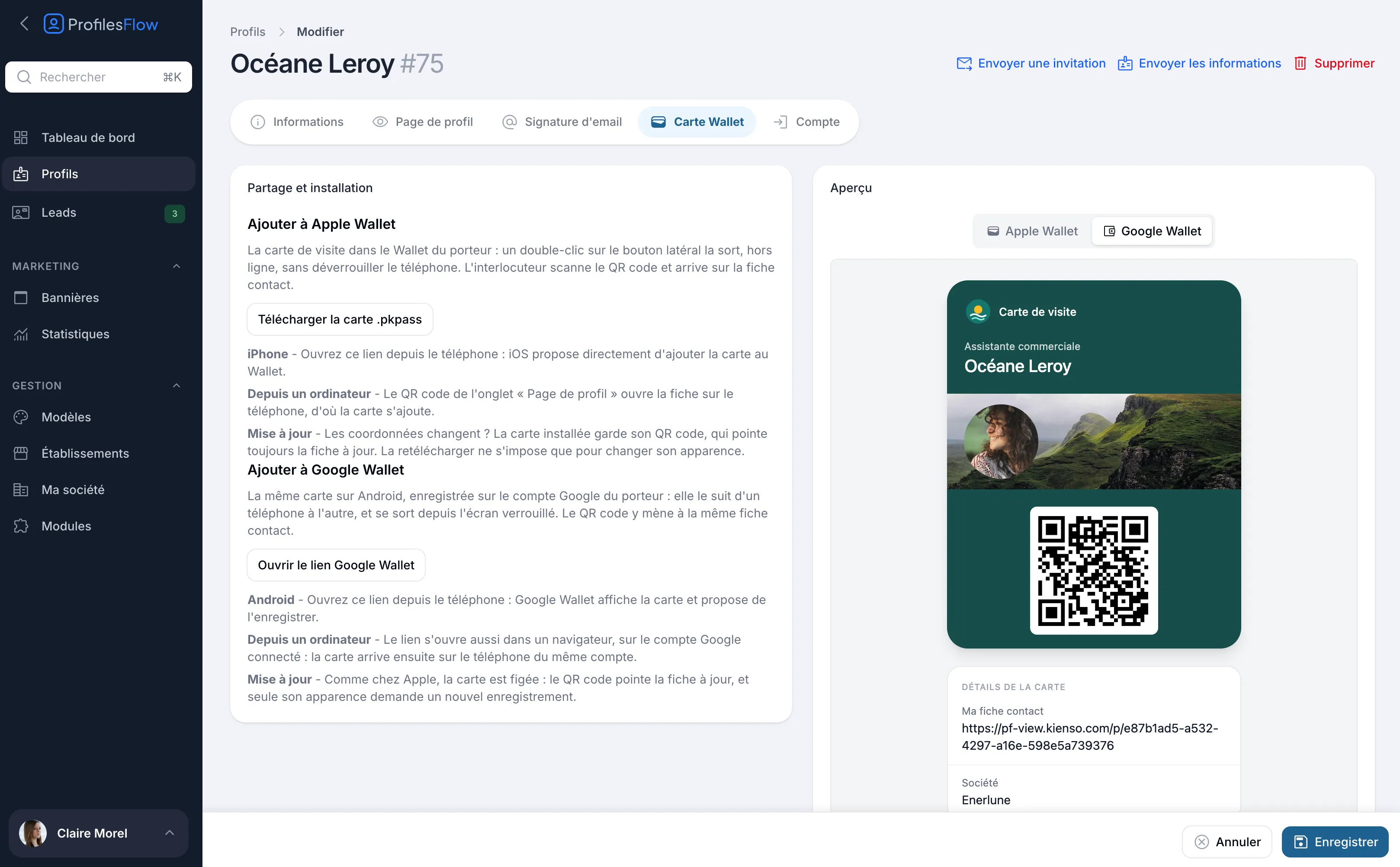
Und zur Aktualisierung: Der QR-Code der Karte verweist immer auf das aktuelle Profil. Eine neue Funktion oder Telefonnummer erfordert also keine Neuinstallation der Karte; nötig ist sie nur, um ihr Erscheinungsbild zu ändern. Der Installationslink ist privat: Über den öffentlichen Link der Profilseite lässt sich nicht die Karte einer anderen Person installieren. Mehr Details auf der Seite Wallet-Karte.
Häufige Fragen
Braucht man eine App, um eine Visitenkarte zu Apple Wallet hinzuzufügen?
Nein. Wallet ist in das iPhone integriert, und das Öffnen einer .pkpass-Datei aus Safari, Mail oder Nachrichten genügt, damit das Hinzufügen angeboten wird. Um diese Datei zu erstellen, braucht man dagegen ein Tool.
Muss mein Gegenüber ein iPhone haben?
Nein. Es scannt den QR-Code mit der Kamera eines beliebigen aktuellen Smartphones, iPhone oder Android.
Wie entfernt man eine Karte aus Apple Wallet?
Öffnen Sie die Karte in Wallet, tippen Sie auf die Taste „...“ und wählen Sie, den Pass zu entfernen. Sie können sie später über denselben Link erneut installieren.
Sie möchten Ihr Team ausstatten? Profiles Flow gibt es als kostenlose Testphase über 30 Tage, ohne Kreditkarte.