Comment mettre sa carte de visite dans l'Apple Wallet ?
Votre iPhone range déjà vos billets de train et vos cartes de fidélité. Il peut aussi garder votre carte de visite, prête à être présentée d'un double-clic. Voici comment fonctionne une carte de visite Apple Wallet et comment l'installer.
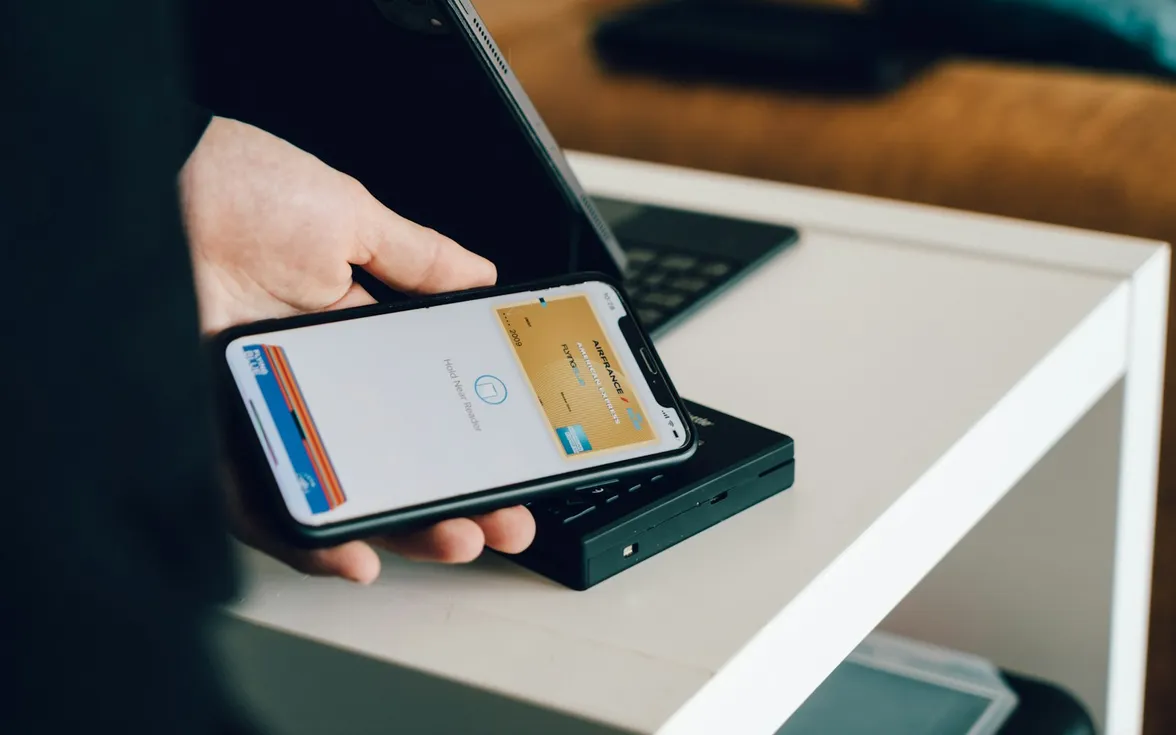
Un salon, un rendez-vous client, un déjeuner de réseau : le moment où l'on vous demande « Vous avez une carte ? » arrive toujours quand la boîte de cartes est restée au bureau. Avec une carte de visite dans l'Apple Wallet, votre iPhone fait l'affaire. Votre interlocuteur scanne un QR code et enregistre vos coordonnées, sans application à installer de part et d'autre.
Encore faut-il comprendre comment Apple Wallet fonctionne, car l'application ne propose pas de bouton « Créer ma carte de visite ».
Comment fonctionne une carte dans Apple Wallet
Apple Wallet (l'application « Cartes » sur un iPhone réglé en français) stocke des cartes de paiement, mais aussi des pass : cartes d'embarquement, billets, cartes de fidélité, coupons. Apple prévoit aussi un type de pass dit « générique » pour tout ce qui n'entre pas dans ces cases : c'est celui qu'utilisent les cartes de visite.
Concrètement, un pass est un petit fichier au format .pkpass. Il contient le visuel de la carte (couleurs, logo, textes), éventuellement un code-barres ou un QR code, et une signature numérique de l'émetteur. Ce fichier est fabriqué par un service tiers, puis ajouté par l'utilisateur à son iPhone.
Ce qu'il faut retenir :
- Vous ne pouvez pas créer de pass directement dans Wallet. Il faut passer par un outil qui le génère pour vous.
- Aucune application supplémentaire n'est nécessaire pour l'ajouter : Safari, Mail ou Messages proposent l'ajout dès qu'on ouvre un fichier .pkpass.
Ajouter sa carte de visite à l'Apple Wallet, étape par étape
Une fois votre carte générée par votre outil, l'installation prend moins d'une minute.
- Ouvrez le lien de la carte depuis l'iPhone, dans Safari ou depuis un email reçu sur le téléphone.
- iOS affiche un aperçu de la carte avec un bouton « Ajouter » en haut à droite.
- Touchez « Ajouter » : la carte rejoint vos autres cartes dans Wallet.
- Si vous êtes sur un ordinateur, ouvrez le lien sur votre téléphone, par exemple en scannant un QR code affiché à l'écran avec l'appareil photo de l'iPhone.
Pour présenter la carte ensuite, le plus rapide est le double-clic sur le bouton latéral (ou sur le bouton principal pour les iPhone qui en ont un). Cette option se règle dans les réglages « Wallet et Apple Pay » de l'iPhone. Vous choisissez ensuite votre carte de visite parmi les autres cartes.
Que voit votre interlocuteur ?
C'est le point clé : votre interlocuteur n'a pas besoin d'Apple Wallet. Il scanne le QR code affiché sur votre carte avec l'appareil photo de son téléphone, iPhone comme Android, et arrive sur votre fiche contact. Il peut alors enregistrer vos coordonnées dans son carnet d'adresses.
La qualité de l'échange dépend donc surtout de ce vers quoi pointe le QR code : une fiche vCard qui s'enregistre en un geste, ou une page de profil plus complète avec vos liens et réseaux.
Les erreurs à éviter
Une carte figée dans le temps
Un pass installé ne se met pas toujours à jour tout seul. Si le QR code contient directement vos coordonnées, un changement de numéro rend la carte fausse. Préférez un QR code qui pointe vers une adresse en ligne dont le contenu, lui, est tenu à jour.
Un logo illisible
Apple impose un emplacement réduit pour le logo d'un pass, une bande horizontale étroite en haut de la carte. Un logo carré ou très détaillé y devient minuscule. Utilisez une version horizontale et simplifiée.
Des couleurs sans contraste
Fond bleu marine et texte gris foncé : la carte est jolie sur l'écran du graphiste, illisible en plein soleil sur un salon. Gardez un contraste franc entre fond, texte et libellés.
Des générateurs gratuits trop curieux
Certains services gratuits de création de pass demandent beaucoup d'informations, ou conservent vos données sans dire où ni combien de temps. Pour une entreprise, la question de l'hébergement des données des collaborateurs se pose : nous l'abordons dans données des collaborateurs et RGPD.
Une carte réservée aux iPhone
Si une partie de l'équipe est sur Android, prévoyez aussi une version Google Wallet. Un outil qui génère les deux formats à partir des mêmes informations évite les écarts.
La carte de visite Apple Wallet avec Profiles Flow
Dans Profiles Flow, la carte Wallet est l'un des trois supports tirés de la fiche de chaque collaborateur, avec sa page de profil et sa signature email. Vous ne créez pas une carte à la main : elle est générée à partir de la fiche, aux couleurs de l'entreprise.

L'apparence se règle une fois pour toute l'entreprise dans le modèle : couleurs de fond, de texte et de libellés, logo (Apple le plafonne à 160 × 50 pixels), nom de la société, photo en médaillon, bannière. Vous choisissez aussi la destination du QR code : la fiche vCard, par défaut, ou la page de profil, qui affiche en plus les liens, réseaux et la bannière.
Pour installer sa carte, le collaborateur ouvre l'onglet « Carte Wallet » de sa fiche, ou le lien reçu dans l'email « Votre profil numérique », et touche « Ajouter à Apple Wallet » depuis son iPhone. Depuis un ordinateur, il suffit de scanner le QR code de sa fiche pour l'ouvrir sur le téléphone.
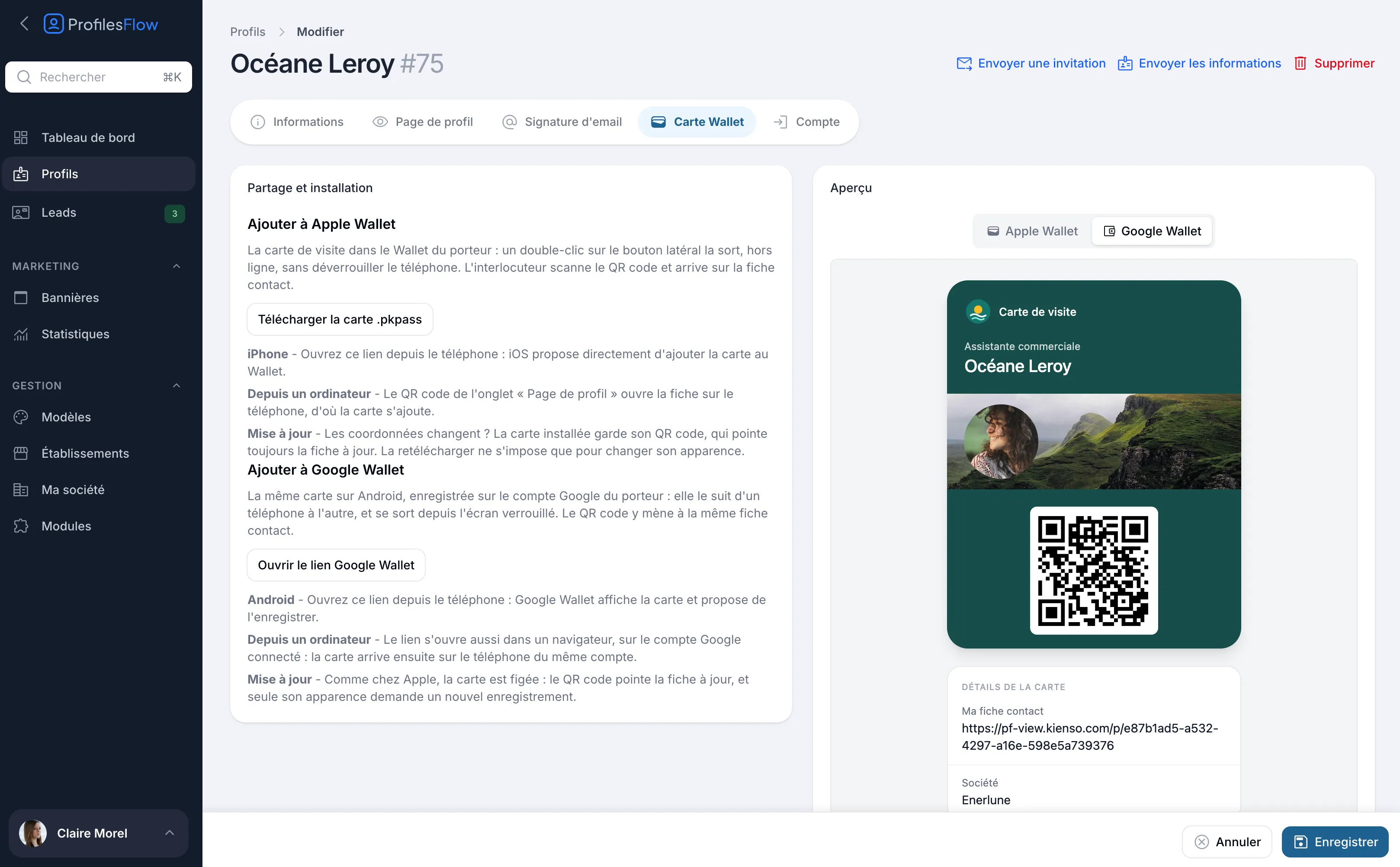
Et pour la mise à jour : le QR code de la carte pointe toujours vers la fiche à jour. Un changement de fonction ou de numéro n'oblige donc pas à réinstaller la carte ; il ne faut le faire que pour en changer l'apparence. Le lien d'installation est privé : le lien public de la page de profil ne permet pas d'installer la carte de quelqu'un d'autre. Plus de détails sur la page carte Wallet.
Questions fréquentes
Faut-il une application pour ajouter une carte de visite à l'Apple Wallet ?
Non. Wallet est intégrée à l'iPhone, et l'ouverture d'un fichier .pkpass depuis Safari, Mail ou Messages suffit à proposer l'ajout. Il faut en revanche un outil pour fabriquer ce fichier.
Mon interlocuteur doit-il avoir un iPhone ?
Non. Il scanne le QR code avec l'appareil photo de n'importe quel smartphone récent, iPhone ou Android.
Comment supprimer une carte de l'Apple Wallet ?
Ouvrez la carte dans Wallet, touchez le bouton « ... » puis choisissez de supprimer le pass. Vous pourrez la réinstaller plus tard depuis le même lien.
Vous voulez équiper votre équipe ? Profiles Flow est en essai gratuit 30 jours, sans carte bancaire.