Visitenkarte in Google Wallet: so fügen Sie sie unter Android hinzu
Unter Android dient Google Wallet nicht nur zum Bezahlen: Es verwahrt auch Tickets, Kundenkarten und Visitenkarten. So funktioniert eine Visitenkarte in Google Wallet, so fügen Sie sie Ihrem Telefon hinzu und zeigen sie im Termin vor.
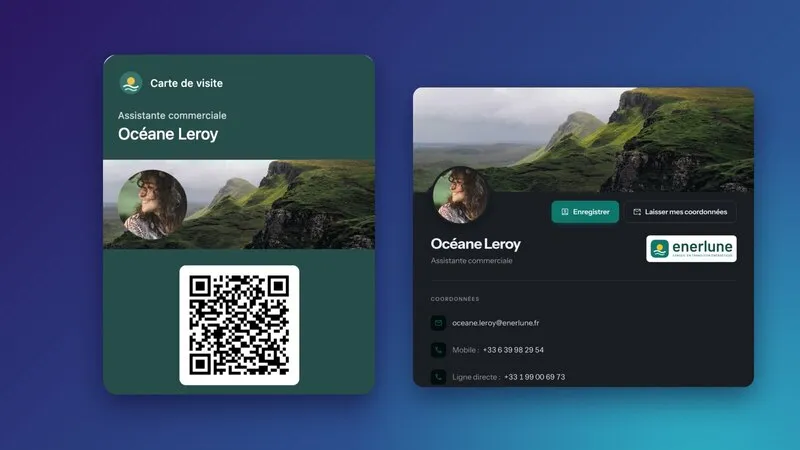
Wenn in Ihrem Team Android-Nutzer arbeiten, reicht die Visitenkarte in Apple Wallet nicht aus. Ihr Gegenstück heißt Google Wallet, die App von Google, die Zahlungskarten, Tickets und Kundenkarten bündelt. Sie kann auch eine Visitenkarte aufnehmen, die in wenigen Sekunden vorgezeigt und von Ihrem Gegenüber gescannt ist.
Die Funktionsweise unterscheidet sich etwas von der bei Apple, vor allem weil die Karte an Ihr Google-Konto gebunden ist und nicht an ein einzelnes Telefon.
Wie eine Karte in Google Wallet funktioniert
Google Wallet akzeptiert mehrere Kartenfamilien: Zahlung, Nahverkehr, Veranstaltungstickets, Kundenkarten, Bordkarten. Für alles, was in keine dieser Kategorien passt, bietet Google eine „generische“ Karte, die ein Drittanbieter mit eigenen Beschriftungen, seinem Logo, seinen Farben und einem Barcode oder QR-Code gestalten kann. Dieses Format nutzt eine Visitenkarte.
Wichtige Punkte:
- Die Karte wird von einem Drittanbieter erstellt und dem Nutzer dann über einen Link oder einen Button „Zu Google Wallet hinzufügen“ angeboten. Sie können sie nicht selbst in der App gestalten.
- Sie ist an Ihr Google-Konto gebunden. Am Computer gespeichert, erscheint sie auf dem Android-Telefon, das mit demselben Konto verbunden ist, und begleitet Sie, wenn Sie das Telefon wechseln.
- Google Wallet ist eine Android-App. Ein Kollege mit iPhone nutzt stattdessen die Visitenkarte in Apple Wallet.
Die Visitenkarte Schritt für Schritt zu Google Wallet hinzufügen
- Prüfen Sie, dass Google Wallet installiert ist und auf Ihrem Android-Telefon mit Ihrem Google-Konto verbunden ist. Auf den meisten aktuellen Telefonen ist die App vorinstalliert; andernfalls laden Sie sie aus dem Google Play Store herunter.
- Öffnen Sie den Link zum Hinzufügen, den Ihr Tool bereitstellt, direkt auf dem Telefon.
- Google Wallet zeigt eine Vorschau der Karte und bietet an, sie zu speichern.
- Bestätigen Sie: Die Karte reiht sich in der App zu Ihren anderen Karten.
- Vom Computer aus öffnen Sie den Link, während Sie mit demselben Google-Konto angemeldet sind: Die Karte erscheint dann auf Ihrem Telefon.
Zum Vorzeigen öffnen Sie Google Wallet und tippen auf die Karte. Je nach Modell und Einstellungen ist Google Wallet auch über den Sperrbildschirm oder die Schnelleinstellungen erreichbar, ohne alle Ihre Apps zu öffnen.
Was sieht Ihr Gegenüber?
Wie bei Apple Wallet braucht Ihr Gegenüber keine besondere App. Es scannt den QR-Code der Karte mit der Kamera seines Telefons, Android oder iPhone, und landet bei Ihrem Kontakteintrag. Dann speichert es Ihre Kontaktdaten in seinen Kontakten.
Der eigentliche Wert der Karte liegt also in dem, was der QR-Code öffnet. Eine vCard lässt sich mit einem Tipp speichern; eine Profilseite zeigt zusätzlich Ihre Links, Netzwerke oder Neuigkeiten des Unternehmens. Wie Sie Ihre Codes richtig wählen und drucken, lesen Sie unter QR-Code auf der Visitenkarte.
Fehler, die Sie vermeiden sollten
Nur an iPhones (oder nur an Android) denken
In einem Team existieren fast immer beide Systeme nebeneinander. Wenn Sie ein Tool auswählen, prüfen Sie, dass es beide Karten aus denselben Angaben erzeugt. Sonst verwalten Sie zwei Kartensätze, die irgendwann auseinanderlaufen.
Darauf zählen, dass Google alles vereinheitlicht
Google Wallet passt einen Teil der Anzeige selbst an, zum Beispiel die Textfarbe je nach Hintergrund. Sie kontrollieren also nicht jedes Pixel wie bei einer gedruckten Karte. Wählen Sie eine kräftige Hintergrundfarbe und ein schlichtes Logo, die unabhängig von diesen Anpassungen lesbar bleiben.
Die Kontaktdaten fest im QR-Code hinterlegen
Ein QR-Code, der direkt Ihre Telefonnummer enthält, wird falsch, sobald sich diese ändert. Ein QR-Code, der auf eine aktuell gehaltene Online-Adresse verweist, bleibt gültig.
Ein privates Google-Konto für eine berufliche Karte nutzen
Die Karte ist an das Konto gebunden, das sie speichert. Nutzt der Mitarbeiter ein privates Konto, hat das Unternehmen weder die Installation noch den Austritt im Griff. Das ist kein Hindernis, sollte aber in Ihrer Ausstattungsrichtlinie bedacht werden. Das umfassendere Thema der Mitarbeiterdaten behandeln wir in Mitarbeiterdaten und DSGVO.
Die Visitenkarte in Google Wallet mit Profiles Flow
Profiles Flow erzeugt für jeden Mitarbeiter eine Google-Wallet-Karte und eine Apple-Wallet-Karte aus demselben Profil, mit derselben Profilseite und derselben E-Mail-Signatur. Beide Karten tragen die Farben des Unternehmens, einmal in der Vorlage festgelegt.
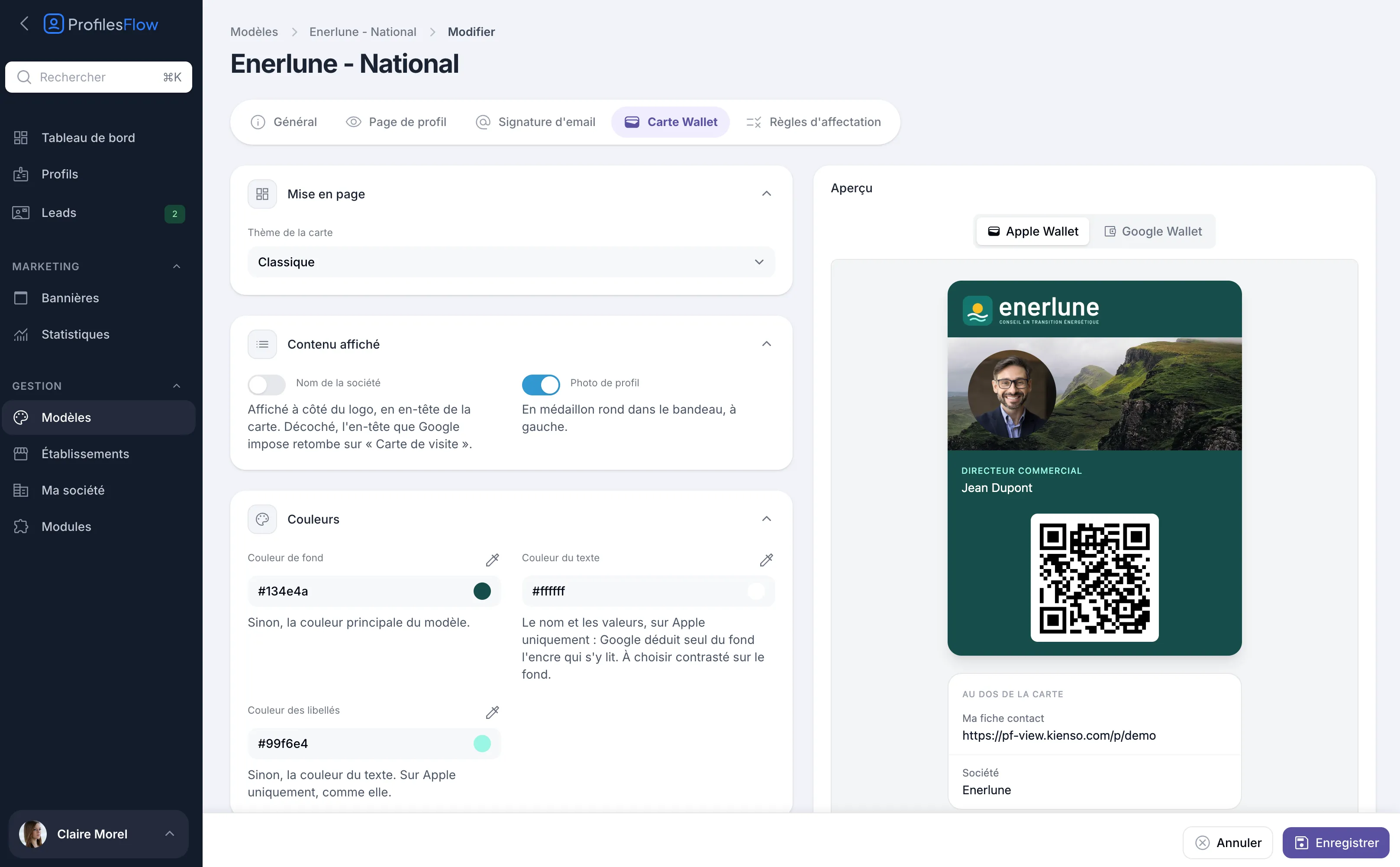
In der Vorlage legen Sie die Hintergrundfarbe fest (Google leitet die Textfarbe selbst ab), das Logo, den Namen des Unternehmens neben dem Logo, das Profilfoto im Medaillon und ein Banner. Sie wählen auch das Ziel des QR-Codes: standardmäßig die vCard oder die vollständige Profilseite.
Um seine Karte zu installieren, öffnet der Mitarbeiter den Reiter „Wallet-Karte“ seines Profils oder den Link aus der E-Mail „Ihr digitales Profil“ und dann „Google Wallet-Link öffnen“. Unter Android bietet Google Wallet das Speichern an. Vom Computer aus erscheint die Karte auf dem Telefon, das mit demselben Google-Konto verbunden ist.
Was die Aktualisierung angeht, verweist der QR-Code der Karte immer auf das aktuelle Profil: Eine neue Stelle oder Telefonnummer erfordert keine Neuinstallation. Neu installieren muss man die Karte nur, um ihr Erscheinungsbild zu ändern. Das Dashboard zeigt, wie viele Karten zum Wallet hinzugefügt wurden, Apple und Google zusammen, damit Sie die Ausstattung des Teams verfolgen können. Alle Details auf der Seite Wallet-Karte.
Häufige Fragen
Ist Google Wallet in Frankreich verfügbar?
Ja, Google Wallet ist in Frankreich auf Android-Telefonen verfügbar. Die angebotenen Funktionen können je nach Land und Telefonmodell variieren.
Kann man Google Wallet auf dem iPhone nutzen?
Nein, Google Wallet ist eine Android-App. Auf dem iPhone ist das Gegenstück Apple Wallet, das ein anderes Kartenformat verwendet.
Was passiert, wenn ich mein Android-Telefon wechsle?
Die Karte ist an Ihr Google-Konto gebunden. Wenn Sie sich auf dem neuen Telefon mit demselben Konto anmelden, finden Sie sie in Google Wallet wieder.
Aktualisiert sich meine Karte, wenn sich meine Funktion ändert?
Das hängt vom Tool ab, das sie erstellt hat. Mit einem QR-Code, der auf ein Online-Profil verweist, sind die abgerufenen Kontaktdaten immer richtig, auch wenn sich die Gestaltung der Karte nicht geändert hat.
Lust, es auf Ihrem Telefon zu testen? Profiles Flow gibt es als kostenlose Testphase über 30 Tage, ohne Kreditkarte.