Carte de visite Google Wallet : l'ajouter sur Android
Sur Android, Google Wallet ne sert pas qu'au paiement : il range aussi billets, cartes de fidélité et cartes de visite. Voici comment fonctionne une carte de visite Google Wallet, comment l'ajouter à votre téléphone et la présenter en rendez-vous.
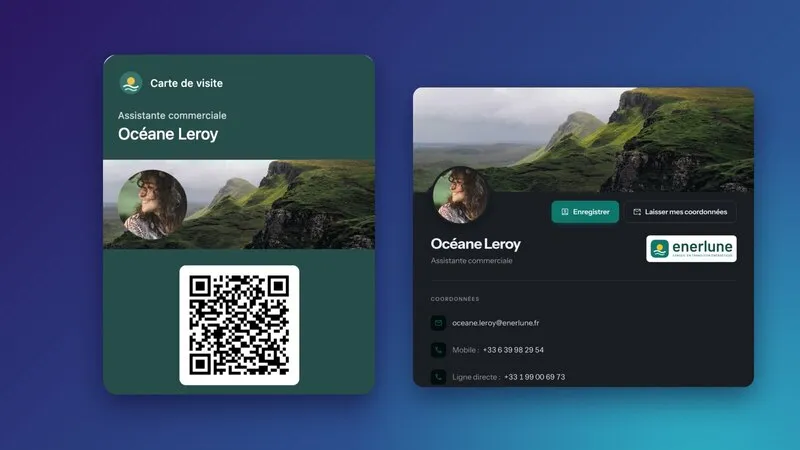
Si votre équipe compte des utilisateurs d'Android, la carte de visite dans l'Apple Wallet ne suffit pas. Leur équivalent s'appelle Google Wallet, l'application de Google qui regroupe cartes de paiement, billets et cartes de fidélité. Elle peut aussi accueillir une carte de visite, présentée en quelques secondes et scannée par votre interlocuteur.
Le fonctionnement diffère un peu de celui d'Apple, notamment parce que la carte est liée à votre compte Google et non à un seul téléphone.
Comment fonctionne une carte dans Google Wallet
Google Wallet accepte plusieurs familles de cartes : paiement, transport, billets d'événement, cartes de fidélité, cartes d'embarquement. Pour tout ce qui ne rentre pas dans ces catégories, Google propose une carte « générique », qu'un service tiers peut personnaliser avec ses propres libellés, son logo, ses couleurs et un code-barres ou QR code. C'est ce format qu'utilise une carte de visite.
Points importants :
- La carte est créée par un service tiers, puis proposée à l'utilisateur via un lien ou un bouton « Ajouter à Google Wallet ». Vous ne pouvez pas la dessiner vous-même dans l'application.
- Elle est rattachée à votre compte Google. Enregistrée depuis un ordinateur, elle apparaît sur le téléphone Android connecté au même compte, et vous suit si vous changez de téléphone.
- Google Wallet est une application Android. Un collègue sur iPhone utilisera plutôt la carte de visite Apple Wallet.
Ajouter sa carte de visite à Google Wallet, étape par étape
- Vérifiez que Google Wallet est installée sur votre téléphone Android et connectée à votre compte Google. Sur la plupart des téléphones récents, elle est préinstallée ; sinon, elle se télécharge sur le Google Play Store.
- Ouvrez le lien d'ajout fourni par votre outil, directement sur le téléphone.
- Google Wallet affiche un aperçu de la carte et propose de l'enregistrer.
- Confirmez : la carte rejoint vos autres cartes dans l'application.
- Depuis un ordinateur, ouvrez le lien en étant connecté au même compte Google : la carte arrive ensuite sur votre téléphone.
Pour la présenter, ouvrez Google Wallet et touchez la carte. Selon les modèles et les réglages, Google Wallet est aussi accessible depuis l'écran verrouillé ou les réglages rapides, sans ouvrir toutes vos applications.
Que voit votre interlocuteur ?
Comme pour Apple Wallet, votre interlocuteur n'a besoin d'aucune application particulière. Il scanne le QR code de la carte avec l'appareil photo de son téléphone, Android ou iPhone, et arrive sur votre fiche. Il enregistre alors vos coordonnées dans ses contacts.
La vraie valeur de la carte tient donc dans ce que le QR code ouvre. Une fiche vCard s'enregistre en un geste ; une page de profil montre en plus vos liens, réseaux, ou l'actualité de l'entreprise. Pour bien choisir et bien imprimer vos codes, voir QR code sur une carte de visite.
Les erreurs à éviter
Ne penser qu'aux iPhone (ou qu'à Android)
Dans une équipe, les deux systèmes cohabitent presque toujours. Si vous choisissez un outil, vérifiez qu'il produit les deux cartes à partir des mêmes informations. Sinon, vous gérerez deux jeux de cartes qui finiront par diverger.
Compter sur Google pour tout harmoniser
Google Wallet adapte lui-même une partie de l'affichage, par exemple la couleur du texte en fonction du fond. Vous ne contrôlez donc pas chaque pixel comme sur une carte imprimée. Choisissez une couleur de fond franche et un logo simple, lisibles quelles que soient les adaptations.
Mettre les coordonnées en dur dans le QR code
Un QR code qui contient directement votre numéro devient faux dès que celui-ci change. Un QR code qui pointe vers une adresse en ligne tenue à jour reste valable.
Utiliser un compte Google personnel pour une carte professionnelle
La carte est liée au compte qui l'enregistre. Si le collaborateur utilise un compte personnel, l'entreprise ne maîtrise ni l'installation ni le départ. Ce n'est pas bloquant, mais à garder en tête dans votre politique d'équipement. Le sujet plus large des données des collaborateurs est traité dans données des collaborateurs et RGPD.
La carte de visite Google Wallet avec Profiles Flow
Profiles Flow génère, pour chaque collaborateur, une carte Google Wallet et une carte Apple Wallet à partir de la même fiche, avec la même page de profil et la même signature email. Les deux cartes portent les couleurs de l'entreprise, définies une fois dans le modèle.
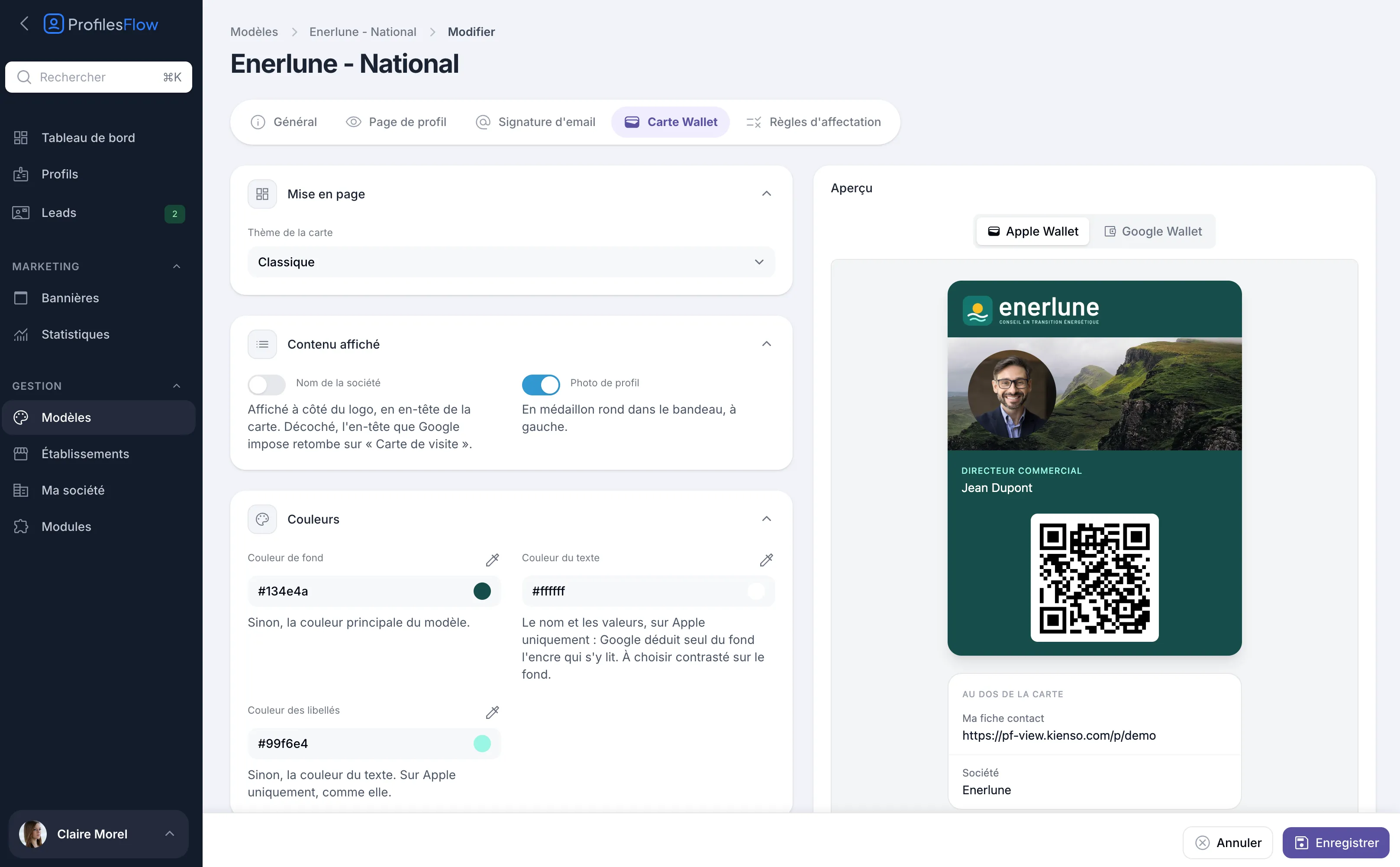
Dans le modèle, vous réglez la couleur de fond (Google déduit seul la couleur du texte), le logo, le nom de la société à côté du logo, la photo de profil en médaillon et une bannière. Vous choisissez aussi la destination du QR code : la fiche vCard par défaut, ou la page de profil complète.
Pour installer sa carte, le collaborateur ouvre l'onglet « Carte Wallet » de sa fiche, ou le lien de l'email « Votre profil numérique », puis « Ouvrir le lien Google Wallet ». Sur Android, Google Wallet propose l'enregistrement. Depuis un ordinateur, la carte arrive sur le téléphone connecté au même compte Google.
Côté mises à jour, le QR code de la carte pointe toujours vers la fiche à jour : un changement de poste ou de numéro ne demande aucune réinstallation. Il ne faut réinstaller la carte que pour en changer l'apparence. Le tableau de bord indique combien de cartes ont été ajoutées au Wallet, Apple et Google confondus, pour suivre l'équipement de l'équipe. Tous les détails sur la page carte Wallet.
Questions fréquentes
Google Wallet est-il disponible en France ?
Oui, Google Wallet est disponible en France sur les téléphones Android. Les fonctions proposées peuvent varier selon le pays et le modèle de téléphone.
Peut-on utiliser Google Wallet sur iPhone ?
Non, Google Wallet est une application Android. Sur iPhone, l'équivalent est Apple Wallet, qui utilise un format de carte différent.
Que se passe-t-il si je change de téléphone Android ?
La carte est liée à votre compte Google. En vous connectant avec le même compte sur le nouveau téléphone, vous la retrouvez dans Google Wallet.
Ma carte se met-elle à jour si je change de fonction ?
Cela dépend de l'outil qui l'a créée. Avec un QR code qui pointe vers une fiche en ligne, les coordonnées consultées sont toujours les bonnes, même si le visuel de la carte n'a pas changé.
Envie de tester sur votre téléphone ? Profiles Flow est en essai gratuit 30 jours, sans carte bancaire.